Se la tua smart home sta crescendo, prima o poi succede una cosa quasi inevitabile: la dashboard diventa “un cassetto” dove finisce di tutto. All’inizio va bene, perché vuoi vedere che funziona. Tuttavia, quando aggiungi sensori, automazioni, luci, stanze e routine, l’interfaccia diventa confusa. Di conseguenza inizi a cercare entità, a scorrere troppo, e spesso smetti di usare la dashboard come strumento quotidiano.
Questa guida nasce proprio per questo: organizzare dashboard in Home Assistant: stanze, aree e viste, in modo chiaro, naturale e soprattutto mantenibile nel tempo. Vedremo un metodo pratico, errori comuni, esempi concreti e una struttura che puoi applicare subito, anche se non sei “tecnico”.
Se vuoi anche capire perché una dashboard può davvero fare la differenza (e quando invece non serve a niente), qui trovi un approfondimento utile: perché una dashboard smart home fa la differenza.
Perché “stanze, aree e viste” non sono la stessa cosa
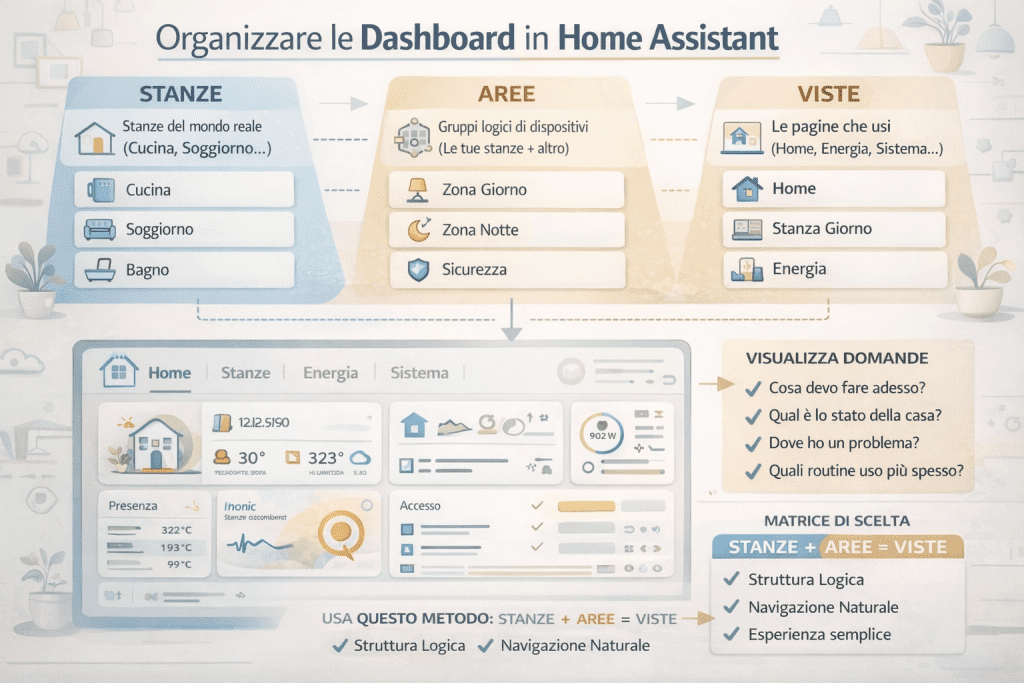
Quando si parla di organizzazione, tante persone usano “stanze”, “aree” e “viste” come sinonimi. In realtà hanno ruoli diversi e, proprio per questo, conviene separarli bene.
- Stanze: sono la tua casa reale (cucina, soggiorno, camera, bagno, garage…).
- Aree: sono un modo “logico” per raggruppare dispositivi (spesso corrispondono alle stanze, ma non sempre).
- Viste: sono le pagine della dashboard (quello che l’utente vede e tocca).
Il punto chiave è questo: le aree ti aiutano a dare ordine ai dispositivi “dietro le quinte”, mentre le viste servono a costruire un’esperienza semplice e veloce “davanti”.
Per una spiegazione esterna ben fatta sul concetto di dashboard, viste e card, puoi leggere anche: plance e dashboards: cosa sono e come si gestiscono.
L’obiettivo reale di una dashboard: ridurre frizione, non “mostrare tutto”
Molti fanno lo stesso errore: pensano che una buona dashboard debba contenere ogni informazione possibile. In realtà una dashboard utile fa il contrario: ti porta alle azioni importanti con pochi tocchi.
Quindi la domanda corretta non è “cosa posso mettere?”, ma:
- cosa devo controllare ogni giorno, in 10 secondi;
- cosa devo fare velocemente, senza cercare;
- cosa devo capire al volo, quando c’è un problema.
Per questo motivo, organizzare dashboard in Home Assistant con stanze, aree e viste è soprattutto un lavoro di priorità.
Il metodo pratico: 3 livelli di organizzazione che funzionano davvero
Per evitare confusione, ti consiglio una struttura a tre livelli:
1) Aree = ordine dei dispositivi
2) Viste = percorso di utilizzo
3) Stanze = navigazione naturale
Sembra un gioco di parole, invece è un sistema stabile: quando aggiungi dispositivi nuovi, sai subito dove metterli; quando cambi abitudini, puoi modificare viste senza distruggere l’ordine.
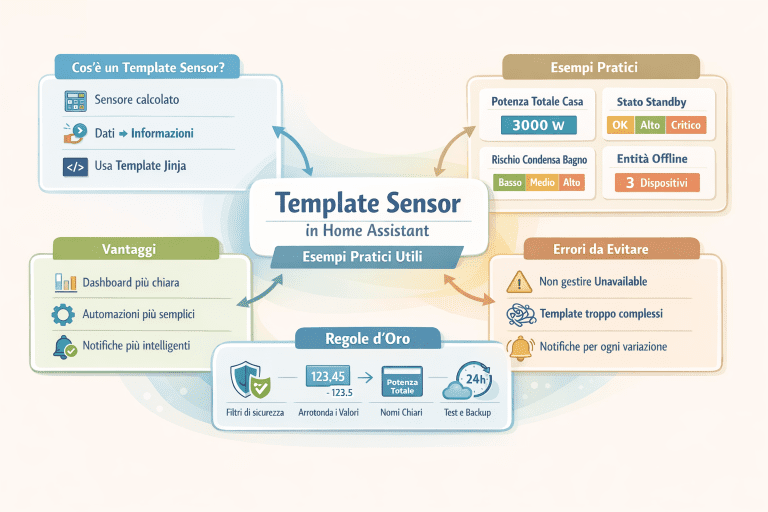
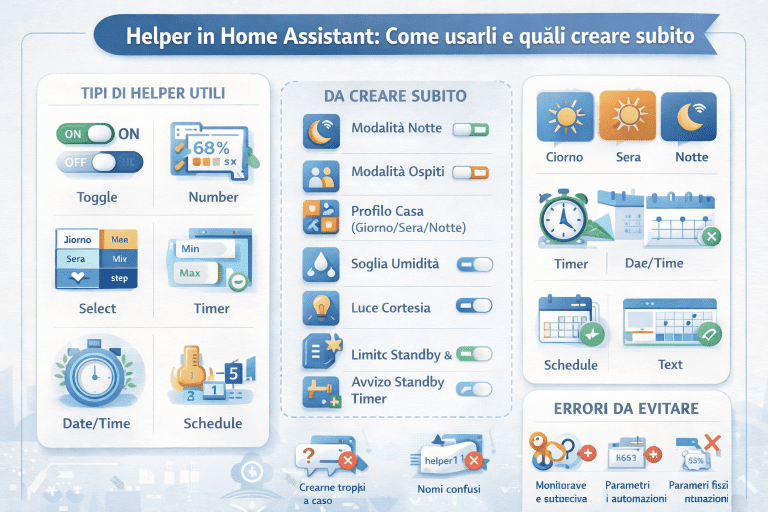
Inoltre, se usi helper e sensori template per “riassumere” lo stato della casa, diventa tutto più leggibile. Se vuoi capire come usarli senza complicarti la vita:
Come scegliere la struttura delle viste (senza pentirti tra un mese)
Le viste sono la parte più “visibile”, quindi è normale partire da lì. Tuttavia, conviene farlo con una logica semplice: ogni vista deve rispondere a una domanda.
Esempi di domande utili:
- “Cosa devo fare adesso?”
- “Qual è lo stato della casa?”
- “Dove ho un problema?”
- “Quali routine uso più spesso?”
Se una vista non risponde a una domanda, spesso è solo “riempimento”. E a lungo andare ti rallenta.
Le 4 viste base che consiglio quasi sempre
Anche se ogni casa è diversa, ci sono quattro viste che funzionano bene nella maggior parte dei casi:
1) Home (sintesi): pochi elementi, solo ciò che serve spesso.
2) Stanze: una vista per ambiente, con controlli coerenti.
3) Energia/Consumi: monitoraggio e azioni per ridurre sprechi.
4) Sistema: rete, stato dispositivi, backup, avvisi.
Se ti interessa il tema consumi e controllo, ti saranno utili anche:
Home (sintesi): cosa mettere e cosa evitare
La vista Home non è una “bacheca”. È un cruscotto rapido.
Metti:
- presenza (in casa / fuori)
- stati critici (porta aperta, perdita acqua, fumo/gas, blackout)
- azioni rapide (modalità notte, modalità vacanza, tutto spento)
- clima essenziale (temperatura principale e un controllo semplice)
Evita:
- elenchi lunghi di sensori
- grafici ovunque
- controlli che usi una volta al mese
Se vuoi ragionare bene su notifiche e avvisi (perché la dashboard da sola non basta), ti aiuta: perché le notifiche ti fanno impazzire.
Stanze: come progettare viste “uguali” per non confonderti
Quando passi alla parte “stanze”, la cosa migliore è avere un pattern ripetibile. In altre parole: cucina e soggiorno dovrebbero avere una struttura simile, così il cervello non deve reimparare ogni volta.
Un pattern semplice, stanza per stanza:
- Illuminazione (controlli rapidi)
- Comfort (temperatura/umidità essenziale)
- Sicurezza (porte/finestre, perdite, fumo/gas)
- Azioni (scene o comandi che usi spesso)
Esempi di articoli interni utili per stanze specifiche:
Noterai una cosa importante: la dashboard diventa una mappa naturale della casa. Di conseguenza anche chi non l’ha configurata riesce a usarla.
Aree: la base invisibile che ti semplifica la vita
Le aree servono per dare ordine alle entità. Anche se non le “vedi” sempre, sono fondamentali perché:
- ti aiutano a trovare dispositivi,
- rendono coerente la dashboard,
- semplificano automazioni e raggruppamenti.
In pratica, quando organizzi aree bene, organizzare le viste diventa più facile.
Regole semplici per creare aree utili
1) Usa le aree come “contenitori” coerenti: meglio “Cucina” che “Zona giorno 1”.
2) Non creare aree troppo generiche: “Casa” come area spesso è solo caos.
3) Se una stanza ha zone diverse, separale: ad esempio “Soggiorno” e “Ingresso” se hanno funzioni diverse.
Inoltre, se gestisci utenti e permessi, le aree (insieme alle dashboard dedicate) ti aiutano a limitare quello che ciascuno può vedere o controllare. Per impostare ruoli in modo chiaro: permessi e ruoli in Home Assistant.
Viste per “funzione”: quando convengono più delle stanze
Le viste per stanze sono intuitive. Tuttavia, quando la tua smart home cresce, alcune cose non appartengono a una sola stanza. Per esempio:
- sicurezza (porte/finestre, videocitofono, allarmi)
- energia e carichi
- manutenzione e salute del sistema
In questi casi, una vista “funzione” ti fa risparmiare tempo.
Esempi interni utili:
Tabella: modelli di organizzazione a confronto
Qui sotto trovi un confronto pratico tra tre modi comuni di organizzare dashboard in Home Assistant.
| Modello | Pro | Contro | Quando usarlo |
|---|---|---|---|
| Solo stanze | Super intuitivo, facile per tutti | Energia/sicurezza si “sparpagliano” | Case semplici, pochi dispositivi |
| Solo funzioni | Veloce per controllo globale | Meno naturale per chi pensa “a stanze” | Case avanzate, tanti sensori |
| Ibrido (consigliato) | Equilibrio: stanze + viste funzione | Richiede un minimo di pianificazione | Quasi sempre, soprattutto nel lungo periodo |
Come vedi, l’ibrido tende a vincere perché ti dà ordine e velocità allo stesso tempo.
La vista “Energia e consumi”: cosa deve contenere davvero
Se vuoi che i consumi diventino gestibili, la vista energia deve fare due cose:
1) mostrare trend chiari, non numeri sparsi
2) offrire azioni immediate (riduzione carichi, spegnimenti, priorità)
Qui entrano in gioco concetti come priorità carichi e load shedding. Se vuoi capirli bene:
Tabella: cosa mettere nella vista “Energia” (pratico)
| Sezione | Contenuto | Perché è utile |
|---|---|---|
| Sintesi | consumo attuale + stato soglia | Capisci subito se sei “in rischio” |
| Top carichi | 5 dispositivi che consumano di più | Intervieni dove conta |
| Azioni | “riduzione leggera/forte”, “stop non essenziali” | Riduci frizione: un tap e via |
| Storico | grafico giornaliero/settimanale | Vedi trend, non solo istantanei |
Inoltre, se ti piace un approccio basato su grafici e trend (senza diventare schiavo dei numeri), può esserti utile: monitoraggio con grafici e trend.
La vista “Sistema”: poche cose, ma fondamentali
La vista sistema è quella che non guardi tutti i giorni… finché serve. Proprio per questo deve essere semplice e affidabile.
Cose che conviene includere:
- stato backup (ultimo backup e se è OK)
- spazio disco e carico
- dispositivi offline o instabili
- rete (separazione, DNS, segmentazione)
- avvisi importanti
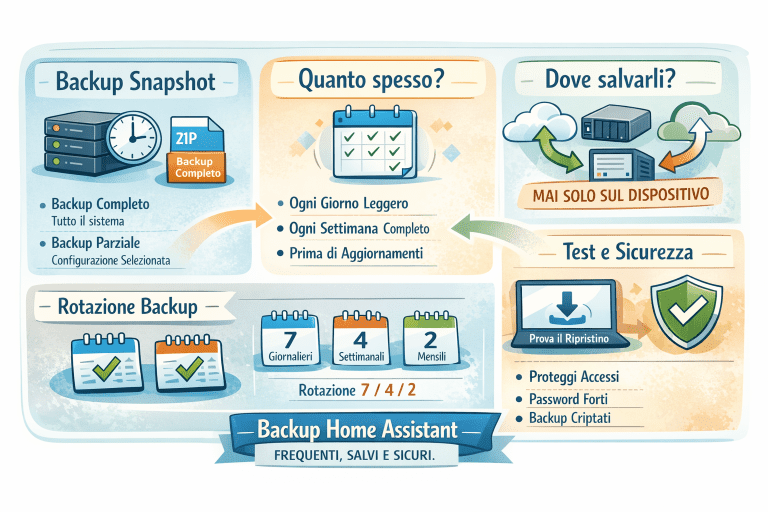
Se vuoi impostare una base solida su backup e ripristino:
E se vuoi rendere la rete più sicura e ordinata (utile anche per separare dispositivi e interfacce):
Coerenza visiva: perché “sempre uguale” è meglio di “bello”
Quando costruisci dashboard, è facile voler personalizzare ogni stanza. Tuttavia la coerenza ti fa guadagnare velocità mentale.
Regole pratiche:
- stessi gruppi (luci, comfort, sicurezza, azioni)
- stessa posizione degli elementi principali
- stessa logica di nomi
Inoltre, evita di mettere 12 controlli diversi per fare la stessa cosa. Piuttosto usa scene o azioni rapide, così l’utente non deve pensare troppo. Se vuoi un approccio ragionato sulle scene: come creare scene efficaci.
Nomi e etichette: la parte più sottovalutata (e più importante)
Se i nomi sono confusi, anche la dashboard più ordinata diventa lenta.
Ecco una regola semplice: nome = stanza + funzione + dettaglio.
Esempi:
- “Cucina – luce principale”
- “Soggiorno – temperatura”
- “Ingresso – porta”
- “Garage – umidità”
Così, quando cerchi o filtri, trovi subito. Inoltre, quando fai automazioni o notifiche, i messaggi diventano comprensibili.
Transizioni e flusso: come rendere la dashboard “usabile” anche per chi non l’ha creata
Una dashboard davvero buona non è solo ordinata: ti accompagna.
Per esempio:
- dalla vista Home puoi entrare nella stanza con un tap
- dalla stanza puoi aprire dettagli solo se servono
- dalla vista energia puoi attivare azioni di riduzione carichi
In altre parole, il percorso è chiaro e naturale.
Questa idea si sposa bene anche con la gestione delle notifiche: meno “spam”, più messaggi utili, e solo quando conta. Approfondimento: ridurre notifiche inutili.
Errori comuni (e come evitarli senza rifare tutto)
Qui ci sono gli errori che vedo più spesso quando qualcuno prova a organizzare dashboard in Home Assistant con stanze, aree e viste.
Errore 1: una sola vista con tutto
All’inizio sembra comodo. Poi diventa ingestibile. Soluzione: crea una Home “sintesi” e sposta il resto in viste stanza/funzione.
Errore 2: stanze senza struttura ripetibile
Se ogni stanza è diversa, ogni volta devi ragionare. Soluzione: definisci un pattern e ripetilo.
Errore 3: troppi dettagli subito
Grafici ovunque, sensori secondari in prima pagina. Soluzione: “prima azioni e stato”, poi dettagli.
Errore 4: mancano i controlli d’emergenza
Quando serve spegnere tutto o ridurre i carichi, non vuoi cercare. Soluzione: azioni rapide in Home e in Energia.
Errore 5: dashboard senza manutenzione
Se non fai backup e non controlli salute del sistema, prima o poi ti ritrovi a combattere problemi evitabili. Soluzione: vista Sistema + backup ben fatto.
Risorse esterne italiane (utili e nel contesto)
Per un’ottima panoramica italiana sulla gerarchia di dashboard, viste e card, trovi una spiegazione chiara qui: Home Assistant dashboards: guida alle viste e card.
Inoltre, per un contesto generale su cosa significa domotica e quali obiettivi ha (comfort, sicurezza, riduzione costi), puoi dare un’occhiata qui: domotica.
Checklist finale: la struttura pronta da copiare (mentalmente)
Se vuoi una guida rapida per progettare senza impazzire, segui questa checklist:
- Crea aree coerenti (quasi sempre una per stanza, con eccezioni ragionate).
- Crea una vista Home con solo: presenza, stati critici, 5 azioni rapide.
- Crea viste Stanze con pattern fisso: luci, comfort, sicurezza, azioni.
- Crea una vista Energia con: sintesi, top carichi, azioni, trend.
- Crea una vista Sistema con: backup, offline, rete, avvisi.
- Standardizza i nomi: stanza + funzione + dettaglio.
- Riduci la complessità: meglio poche cose chiare che tante cose inutili.
Conclusione: organizzare bene oggi significa usare di più domani
Organizzare dashboard in Home Assistant con stanze, aree e viste non è un esercizio estetico. È una scelta pratica: ti fa risparmiare tempo, riduce errori e rende la smart home davvero utilizzabile ogni giorno.
Inoltre, quando la dashboard è chiara:
- le automazioni diventano più controllabili,
- le notifiche più sensate,
- i consumi più gestibili,
- e la casa sembra “più intelligente” non perché fa di più, ma perché fa meglio.
Se oggi la tua dashboard ti stanca, non è colpa tua: spesso manca solo una struttura semplice e ripetibile. Parti dalle aree, poi crea viste con domande chiare, e vedrai che tutto diventa più naturale.
Informazioni sull'autore