Le automazioni sono la parte più “magica” di una smart home: trasformano eventi, sensori e abitudini in azioni concrete. Tuttavia, quando inizi ad avere tante automazioni, succede spesso la stessa cosa: ti ritrovi a copiare e incollare pezzi di logica, cambiando solo due variabili. È qui che entrano in gioco i Home Assistant blueprint: un modo semplice e potente per creare automazioni “riutilizzabili”, senza reinventare la ruota ogni volta.
In questa guida vediamo cosa sono i blueprint, come importarli, come usarli bene e soprattutto come evitare gli errori più comuni. L’obiettivo è pratico: leggere, capire, applicare. E, lungo il percorso, ti lascio anche una checklist operativa e una tabella comparativa per scegliere quando conviene un blueprint e quando no.
Cosa sono i blueprint in Home Assistant (in parole semplici)
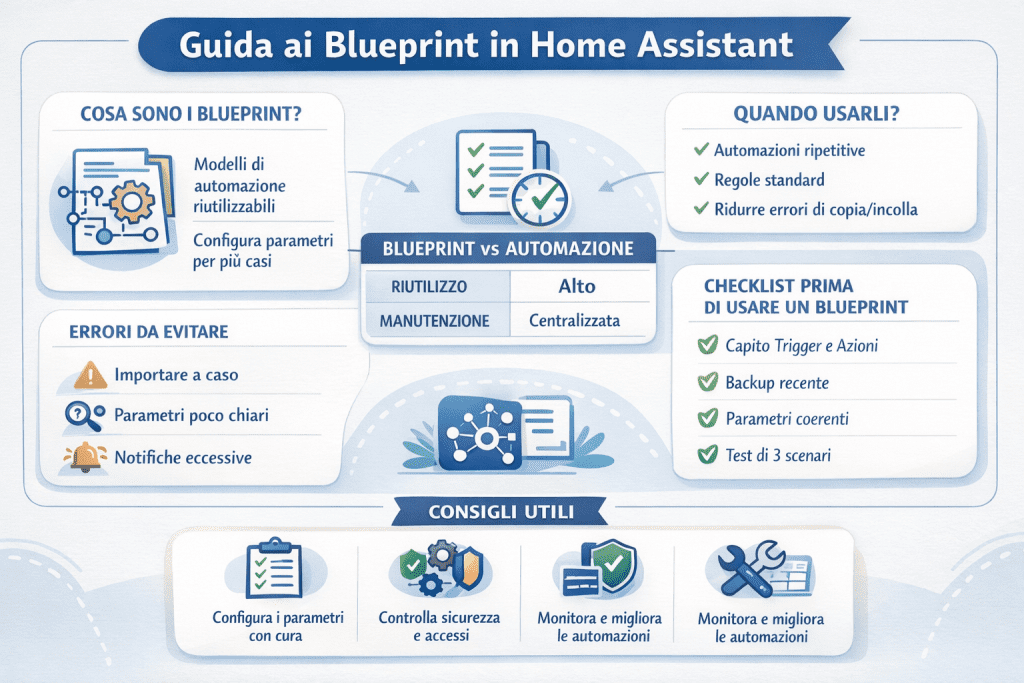
Un blueprint è un “modello” di automazione: una struttura già pronta con dei campi configurabili (le variabili) che tu compili, come se fosse un modulo.
In pratica:
- il blueprint definisce la logica (trigger, condizioni, azioni) in modo generico;
- tu, quando lo usi, “istanzi” un’automazione reale scegliendo le entità, gli orari, le soglie, le aree, ecc.
Il vantaggio è immediato: puoi creare più automazioni simili senza riscrivere la logica ogni volta. Inoltre, se gestisci una casa con molte stanze o molti dispositivi, i blueprint ti evitano di mantenere dieci automazioni quasi identiche.
Se sei all’inizio, ti conviene prima mettere bene le basi su come funzionano automazioni, scene e script: puoi farlo partendo da questa guida Home Assistant per principianti: iniziare in modo semplice, così tutto quello che leggi qui diventa ancora più chiaro.
Blueprint vs automazione normale: cosa cambia davvero
Il punto chiave è questo: un blueprint non è un’automazione che si attiva da sola. È un modello. L’automazione vera la crei quando selezioni “Crea automazione” dal blueprint e compili i parametri.
Ecco una tabella rapida per capire la differenza:
| Aspetto | Automazione “normale” | Blueprint |
|---|---|---|
| Scopo | Risolve un caso specifico | Riutilizza una logica su più casi |
| Riutilizzo | Basso (copi/incolli) | Alto (stesso modello, parametri diversi) |
| Manutenzione | Ogni automazione va sistemata singolarmente | La logica è centralizzata nel blueprint, ma le automazioni create restano copie configurate |
| Facilità per chi inizia | Alta (interfaccia diretta) | Media (serve capire bene i campi/variabili) |
| Rischio errori | Medio (dipende dalla complessità) | Medio-alto se importi blueprint “troppo generici” senza comprenderli |
| Ideale per | 1–10 automazioni diverse | 10+ automazioni simili o ripetitive |
Nota importante: molti pensano che aggiornare un blueprint aggiorni automaticamente tutte le automazioni create con quel blueprint. In realtà, nella pratica, dipende da come è costruito e da come il sistema gestisce quell’istanza. Quindi, prima di basarti su questa idea, considera i blueprint come strumento di velocità e standardizzazione, non come “manutenzione magica”.
Quando conviene usare i blueprint (e quando no)
Usare i blueprint “sempre” non è una buona strategia. Invece, conviene ragionare per casi.
Conviene usare un blueprint quando:
- hai automazioni ripetitive (stessa logica, stanze diverse);
- vuoi standardizzare un comportamento (es. notifiche coerenti, regole uguali in tutta casa);
- vuoi creare una libreria personale di “modelli” collaudati;
- devi ridurre tempi e errori di copia/incolla.
Non conviene quando:
- stai ancora imparando e non capisci bene cosa fa la logica sottostante;
- l’automazione è unica e non la replicherai mai;
- devi fare logiche molto personalizzate, con eccezioni strane e tante dipendenze;
- vuoi debug semplice: a volte un blueprint “troppo flessibile” rende più difficile capire dove si inceppa.
Se ti capita spesso di perderti tra notifiche ridondanti e automazioni che disturbano, prima di aggiungere blueprint su blueprint, ti consiglio di sistemare il “rumore”: questa guida è utile proprio per riprendere controllo come gestire le notifiche smart senza impazzire.
Dove si trovano i blueprint e come si installano
In Home Assistant puoi:
1) usare i blueprint già presenti nel sistema (se disponibili);
2) importare blueprint da URL;
3) creare blueprint tuoi (livello più avanzato).
La via più comune è importare da URL. Tuttavia, farlo “a caso” è uno dei modi più rapidi per rompere le automazioni o creare comportamenti inattesi. Perciò, la regola è semplice: importa solo blueprint che capisci.
Importare un blueprint da URL: procedura chiara
Il flusso tipico è:
- vai nella sezione Blueprint (Progetti);
- scegli “Importa blueprint”;
- incolli l’URL;
- dai un nome e confermi;
- poi clicchi “Crea automazione” e compili i campi.
Questa è la parte pratica, ma il punto davvero importante è il controllo prima dell’importazione: devi capire cosa stai portando dentro casa, soprattutto se il blueprint include azioni di sicurezza, serrature, allarmi, apertura accessi o notifiche “sensibili”.
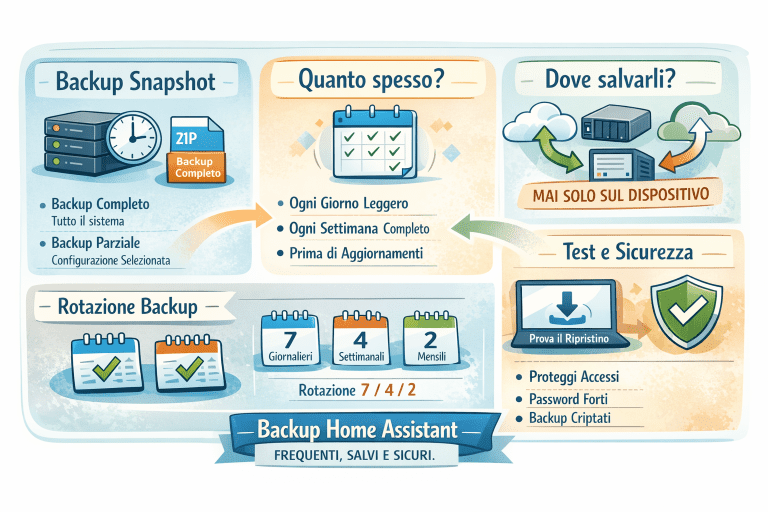
Una buona abitudine è trattare i blueprint come tratti qualunque “configurazione importante”: se fai backup regolari e test di ripristino, puoi sperimentare senza paura. A questo proposito, ti consiglio di avere una strategia di backup solida: backup 3-2-1 per smart home e anche test di ripristino: verificare che il backup funzioni.
Come leggere un blueprint senza essere “tecnici”
Anche se non vuoi scrivere codice, imparare a “leggere” un blueprint ti dà un vantaggio enorme. Non serve capire tutto, ma almeno:
- quali sono i trigger (cosa lo attiva);
- quali sono le condizioni (quando non deve partire);
- quali sono le azioni (cosa fa davvero);
- quali sono gli input (i campi che dovrai compilare).
Ecco un trucco pratico: prima di usarlo, immagina 3 scenari reali:
1) scenario normale (quando deve funzionare),
2) scenario limite (rumore, falsi positivi),
3) scenario rischio (quando potrebbe fare danni o disturbare).
Se non riesci a descrivere questi tre scenari in modo semplice, allora è meglio non usarlo ancora.
Come usare bene i blueprint: la regola dei “parametri puliti”
I blueprint sono utili quando i parametri sono:
- pochi,
- chiari,
- coerenti.
Quando invece diventano un “pannello di controllo” con 20 campi, succede spesso che:
- compili male un parametro,
- dimentichi una condizione,
- crei comportamenti inconsistenti tra stanze.
Per usare bene i blueprint, ti consiglio questa struttura mentale:
1) Parti da un obiettivo misurabile
Esempio: “quando apro la porta di ingresso la sera, accendi luce corridoio per 2 minuti”. Se l’obiettivo è vago (“rendere più smart la casa”), il blueprint non ti salva.
2) Definisci variabili che siano davvero variabili
Non tutto deve diventare parametro. Se una cosa è sempre uguale (es. “non farlo partire di giorno”), meglio inserirla nella logica fissa del blueprint o nella tua automazione.
3) Dai nomi chiari alle automazioni create
Sembra banale, però non lo è. Un nome utile contiene:
- stanza,
- azione,
- contesto temporale.
Così, quando avrai 50 automazioni, non perderai ore.
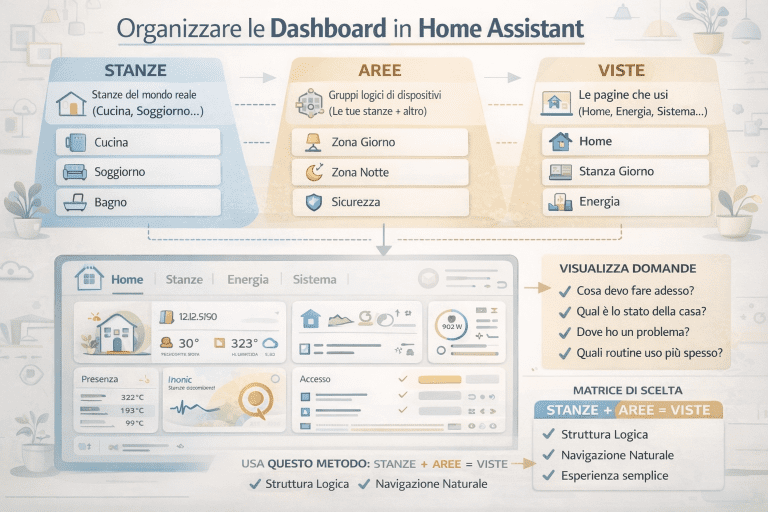
Se vuoi un metodo pratico per organizzare automazioni e dashboard, può aiutarti anche: perché una dashboard fa la differenza (e quando no).
Il problema numero uno: blueprint importati “troppo potenti”
Molti blueprint pubblici sono costruiti per essere universali: vanno bene per tutti, quindi includono mille opzioni. Il risultato è che diventano difficili da configurare e più facili da sbagliare.
Qui la strategia migliore è:
- iniziare con blueprint semplici,
- capire bene i parametri,
- poi aumentare complessità.
E soprattutto: evita di usare blueprint come scorciatoia per non imparare le automazioni. In realtà, i blueprint funzionano meglio quando sai già cos’è un trigger, una condizione e un’azione.
Sicurezza: blueprint, permessi e controllo accessi
Se un blueprint gestisce accessi, serrature, antifurto o telecamere, devi alzare l’asticella. In questi casi, oltre a capire la logica, è fondamentale:
- controllare chi può modificare automazioni e impostazioni,
- usare ruoli e permessi corretti,
- evitare che un “utente generico” possa cambiare automazioni critiche.
Per questo ti consiglio di leggere: permessi e ruoli: guida pratica e anche gestione accessi utenti: la vera sicurezza di casa.
Inoltre, quando ti affidi a importazioni e configurazioni, una protezione “di base” come l’autenticazione a due fattori è un passaggio sensato: 2FA per proteggere davvero gli account.
Blueprint e affidabilità: come evitare automazioni “fragili”
Una smart home affidabile non è quella con più automazioni. È quella che:
- si riprende da sola quando qualcosa va storto,
- non dipende troppo da internet,
- ti avvisa solo quando serve.
Quando usi blueprint, pensa anche alla robustezza:
- cosa succede se un sensore smette di rispondere?
- cosa succede se la rete ha interferenze?
- cosa succede se l’orario non è disponibile?
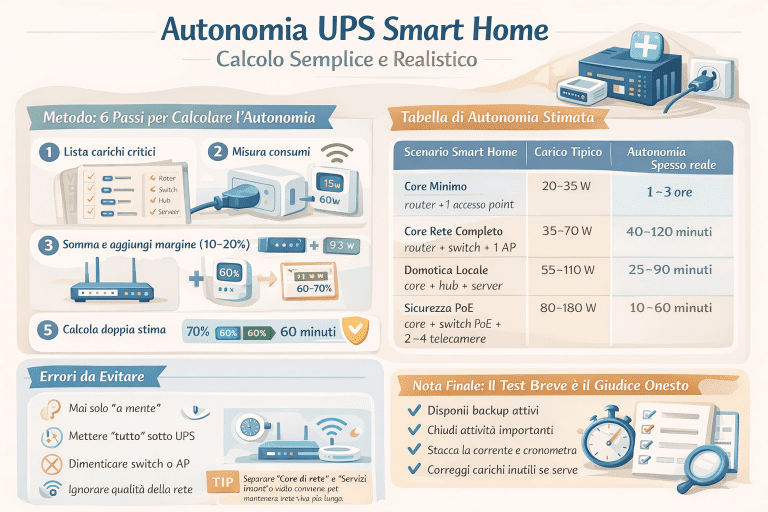
Se hai instabilità, prima di incolpare l’automazione, controlla la base: rete, alimentazione, ripetitori, interferenze. Ti possono aiutare questi approfondimenti:
E quando la casa “dipende troppo” dalla connessione, ha senso prevedere un piano B: fallback automazioni se internet va giù.
Blueprint e notifiche: come non trasformare casa in un call center
Molti blueprint sono pensati per notificare eventi: porta aperta, consumo anomalo, sensore offline, allarme, ecc. Il rischio è trasformare la smart home in una macchina che ti interrompe.
Prima di attivare notifiche a valanga, imposta una regola:
- notifica solo se serve una decisione.
Esempi:
- “sensore batteria bassa” può essere utile, ma non ogni ora;
- “porta aperta” è utile solo se resta aperta oltre un certo tempo;
- “movimento rilevato” è utile solo se sei fuori casa o in modalità notte.
Per costruire un sistema più pulito, ti consiglio:
Checklist pratica: prima di usare un blueprint
Questa checklist ti evita l’80% dei problemi.
Prima dell’importazione
- Ho capito cosa fa? (trigger, condizioni, azioni)
- Ho verificato se gestisce accessi/sicurezza?
- Ho un backup recente?
- Ho un piano per disattivarlo velocemente se crea problemi?
Durante la configurazione
- I parametri sono coerenti (orari, soglie, entità)?
- Ho dato un nome chiaro all’automazione?
- Ho impostato condizioni per evitare falsi positivi?
Dopo l’attivazione
- Ho testato 3 scenari (normale, limite, rischio)?
- Ho monitorato log e notifiche almeno 48 ore?
- Ho ridotto notifiche inutili?
Tabella: esempi reali di uso “buono” dei blueprint
| Esigenza | Blueprint ha senso? | Perché |
|---|---|---|
| Spegnere luci dopo X minuti in più stanze | Sì | Stessa logica, cambia solo stanza/luce/tempo |
| Notificare “porta aperta da 5 minuti” | Sì | Parametri chiari (porta, tempo, fascia oraria) |
| Automazione complessa con molte eccezioni | Dipende | Spesso meglio automazione dedicata, più leggibile |
| Routine “modalità notte” unica e personalizzata | No | È unica, non la replichi |
| Standardizzare notifiche e quiet hours | Sì | Coerenza su tutta casa, riduce caos |
Come creare i tuoi blueprint (senza complicarti la vita)
Creare blueprint propri è il passo successivo, non il primo. Però, se vuoi farlo “bene”, il segreto è uno: inizia da una tua automazione che funziona già.
Flusso consigliato:
1) crei un’automazione normale e la testi;
2) la rendi stabile (log puliti, notifiche sensate);
3) la trasformi in blueprint sostituendo parti con parametri.
Suggerimento pratico: crea blueprint “piccoli”, ognuno con una funzione. È meglio avere 5 blueprint semplici che 1 blueprint enorme.
E se stai cercando un metodo per progettare automazioni “con criterio”, ti consiglio di leggere anche:
Errori comuni con i blueprint (e come evitarli)
Errore 1: usare blueprint come scorciatoia
Se non capisci le automazioni, il blueprint diventa una scatola nera. Di conseguenza, quando qualcosa va storto, non sai dove mettere le mani. Soluzione: fai prima pratica con automazioni semplici e solo dopo riutilizza modelli.
Errore 2: importare blueprint da fonti casuali
Non tutti i blueprint sono scritti bene. Alcuni sono vecchi, altri sono troppo generici, altri ancora includono azioni che non vuoi. Soluzione: leggi, testa, e usa backup.
Errore 3: non standardizzare i nomi
Dopo un po’, non trovi più niente. Soluzione: naming coerente e categorizzazione.
Errore 4: notifiche eccessive
Ti stanchi e disattivi tutto. Soluzione: quiet hours e notifiche “solo quando serve”.
Errore 5: non osservare i log
Se non guardi log e trend, non capisci perché un blueprint si comporta male. Soluzione: monitoraggio e revisione periodica. Perché i grafici e i trend cambiano davvero la gestione? Qui hai uno spunto utile: monitoraggio con grafici e trend.
Due risorse italiane affidabili per approfondire (link esterni)
Per leggere una spiegazione italiana su cosa sono i blueprint e come funzionano, puoi consultare:
Inoltre, se vuoi un esempio di approccio pratico e orientato all’uso, trovi utile anche:
Conclusione: come usarli “bene” davvero
I blueprint sono un acceleratore. Tuttavia, come tutti gli acceleratori, funzionano meglio quando sai già dove stai andando.
Se vuoi un approccio solido, segui questa sequenza:
1) crea automazioni semplici e stabili;
2) standardizza naming e notifiche;
3) usa blueprint per replicare logiche ripetitive;
4) monitora e aggiusta;
5) solo dopo, crea blueprint tuoi.
Così, invece di accumulare “magia fragile”, costruisci una smart home che resta comprensibile, manutenibile e davvero utile nel tempo.
Informazioni sull'autore