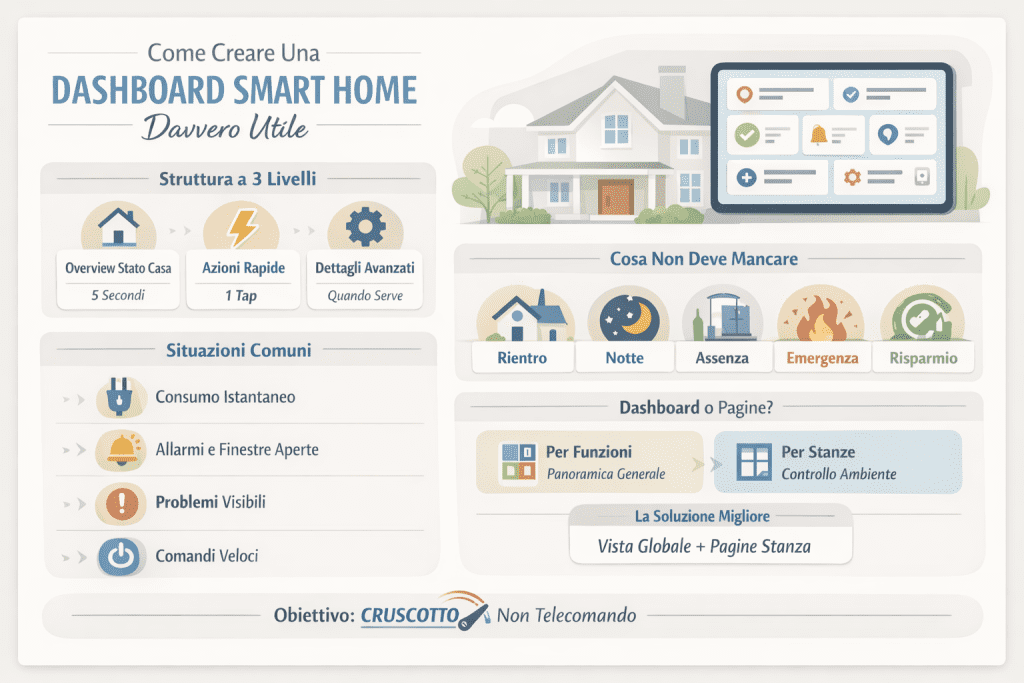
Una dashboard smart home dovrebbe aiutarti a capire “come sta la casa” in pochi secondi. Eppure, nella pratica, tante schermate diventano una bacheca piena di pulsanti: bello da vedere, ma poco utile quando hai fretta, quando sei fuori casa o quando qualcosa non va.
Il punto non è avere “più controlli”, bensì avere le informazioni giuste nel momento giusto. Per questo, se stai cercando dashboard smart home come creare una schermata davvero utile, la strada migliore è partire da un principio semplice: prima decidiamo cosa deve comunicare la dashboard, poi scegliamo cosa mostrarci.
Inoltre, una dashboard efficace riduce stress e decisioni inutili. Ti fa vedere subito se c’è una finestra aperta, se la casa sta consumando troppo, se un sensore non risponde, se hai dimenticato una luce accesa. Di conseguenza, ti aiuta a intervenire in modo mirato, senza perdere tempo a “cercare” l’informazione.
La regola d’oro: una dashboard non è un telecomando
Molti iniziano costruendo la schermata come fosse un telecomando universale. Tuttavia, una dashboard utile funziona meglio se la pensi come un cruscotto: prima osservi, poi agisci.
Quindi, prima di aggiungere pulsanti, rispondi a tre domande:
- Cosa devo sapere in 5 secondi? (sicurezza, clima, consumi, stato dispositivi)
- Cosa devo poter fare in 1 tap? (scene, modalità casa, spegnimenti rapidi)
- Cosa devo gestire solo raramente? (impostazioni avanzate, dettagli tecnici)
Se separi questi livelli, il flusso diventa naturale: prima una vista “panoramica”, poi le azioni rapide, infine i dettagli quando servono davvero.
Progetta la dashboard partendo dalle “situazioni reali”
Per costruire una schermata davvero utile, conviene ragionare per situazioni, non per dispositivi. In altre parole, non “lampadina salotto” o “presa cucina”, ma “rientro a casa”, “notte”, “assenza”, “emergenza”, “risparmio”.
Le 6 situazioni più comuni
- Rientro a casa: luci, clima, tapparelle, stato porte.
- Notte: luci soffuse, sicurezza perimetrale, notifiche essenziali.
- Assenza breve: controllo remoto, verifiche rapide, scene “esci”.
- Assenza lunga: routine, modalità vacanza, controlli periodici.
- Emergenza: perdite, fumo/gas, blackout, consumi anomali.
- Risparmio: carichi, fasce orarie, standby, autoconsumo.
Se ti serve un’ispirazione pratica su come organizzare “azioni pronte” invece di mille comandi, ti può essere utile questa guida alle scene: come creare scene smart efficaci.
Struttura consigliata: 3 livelli (Overview → Azioni → Dettagli)
Una dashboard efficace quasi sempre funziona con tre livelli. Prima di tutto ti mostra lo stato generale. Poi ti offre le azioni più frequenti. Infine ti permette di entrare nei dettagli.
Livello 1: Overview (stato casa in 5 secondi)
Qui metti pochissime informazioni, ma decisive:
- Sicurezza: porte/finestre aperte, modalità attiva, allarmi.
- Clima: temperatura, umidità, stato riscaldamento/raffrescamento.
- Energia: consumo istantaneo, eventuali anomalie, carichi principali.
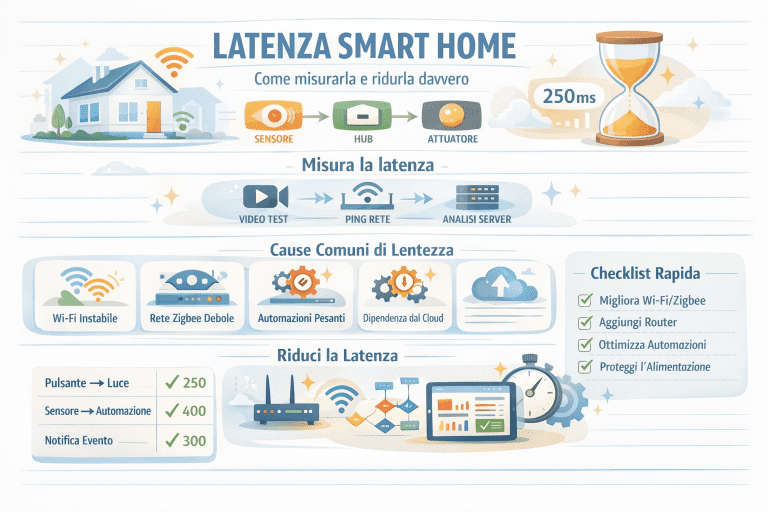
- Salute rete: dispositivi offline, latenza, servizi critici.
Se vuoi gestire meglio log e avvisi senza essere sommerso, puoi collegarti a questa guida: log e notifiche per monitorare la smart home.
Livello 2: Azioni rapide (1 tap, massimo 8–10 pulsanti)
Qui entrano le azioni quotidiane. Tuttavia, se diventa una griglia infinita, perde senso. Quindi scegli solo ciò che usi davvero:
- Esci di casa (spegni luci, abbassa clima, attiva sicurezza)
- Rientro (luci ingresso, comfort, disattiva modalità assenza)
- Buonanotte (luci minime, sicurezza notturna, notifiche ridotte)
- Tutto spento (spegnimento rapido dei carichi non essenziali)
- Modalità ospiti (comfort senza dare accesso “totale”)
Se vuoi rendere tutto più robusto anche quando internet va giù, ha senso collegare questa logica alla gestione dei fallback: cosa fare se internet va giù.
Livello 3: Dettagli (stanze, dispositivi, diagnostica)
Questo è il livello dove “vai quando serve”, non quello che devi vedere sempre. Per esempio: pagine stanza, pagine “energia”, pagina rete, pagina sicurezza, pagina manutenzione.
Layout pratico: la griglia 2×3 che funziona quasi sempre
Per evitare caos visivo, una griglia semplice aiuta. In particolare, una struttura 2×3 (sei riquadri) è spesso perfetta perché obbliga a scegliere.
| Riquadro | Cosa mostra | Perché è utile | Azione tipica |
|---|---|---|---|
| Sicurezza | Porte/finestre, modalità, eventi | Riduce rischi e dimenticanze | Attiva/Disattiva modalità |
| Clima | Temp/umidità, stato impianti | Comfort immediato | Modalità eco/comfort |
| Energia | W istantanei, trend breve | Ti accorgi di sprechi | Taglia carichi non essenziali |
| Stanze | Accesso rapido a pagine stanza | Navigazione veloce | Apri “Soggiorno”, “Camera”, ecc. |
| Automazioni | Scene e routine principali | 1 tap per azioni frequenti | Buonanotte, Esci, Rientro |
| Salute sistema | Dispositivi offline, errori | Previeni guasti e blocchi | Diagnostica rapida |
Se la tua rete radio è il punto debole (dispositivi che spariscono, ritardi), allora la dashboard dovrebbe evidenziarlo. In quel caso, collegati a: come evitare disconnessioni nella rete domotica e anche a come ridurre interferenze tra Wi-Fi e rete radio.
Che cosa inserire (davvero) in una dashboard smart home
Adesso veniamo al punto: cosa rende una schermata “utile” e non solo “bella”.
1) Indicatori chiari (non numeri ovunque)
Gli indicatori devono essere leggibili: “OK / Attenzione / Critico”. Se mostri 12 numeri, il cervello fatica e la dashboard fallisce. Meglio pochi segnali forti:
- Finestre aperte: 0 / 1–2 / 3+
- Consumo: normale / alto / anomalo
- Dispositivi offline: 0 / 1 / 2+
2) Notifiche: poche, ma buone
Le notifiche devono supportare la dashboard, non sostituirla. Per esempio: notifica solo se “evento + contesto” è importante. Altrimenti, spegni tutto e non guardi più nulla. Se vuoi impostare questa logica in modo semplice: come ridurre le notifiche inutili.
3) Comandi “a prova di stress”
Quando sei di corsa, vuoi due cose: spegnere tutto e mettere la casa in modalità. Quindi inserisci sempre:
- Tutto spento (luci + prese non critiche)
- Modalità assenza (sicurezza + energia)
- Modalità notte (perimetro + luci minime)
4) Una sezione “problemi” sempre visibile
Questo è un trucco che cambia tutto: una mini-lista “Problemi” in alto. Se è vuota, scrivi Nessun problema. Se qualcosa non va, mostra solo i 3 più importanti. Così non devi aprire menu o log.
Quando invece i dispositivi non rispondono, ti aiuta avere una guida pronta: dispositivi smart non rispondono: cause e soluzioni.
Dashboard per stanze vs dashboard per funzioni
Qui molti si bloccano: “Meglio una pagina per stanza o per funzione?” In realtà, dipende da come vivi la casa. Tuttavia, esiste una soluzione che funziona spesso: overview per funzioni + pagine stanza per dettaglio.
| Approccio | Pro | Contro | Quando conviene |
|---|---|---|---|
| Per stanze | Intuitivo, facile da navigare | Rischio duplicazioni e caos | Casa grande, tante persone |
| Per funzioni | Panoramica rapida, più “cruscotto” | Meno immediato per chi inizia | Vuoi controllo e diagnostica |
| Ibrido | Overview chiara + dettagli quando servono | Serve progettazione iniziale | Quasi sempre la scelta migliore |
Se vuoi esempi concreti di organizzazione per ambienti, puoi prendere spunto da queste pagine “stanza”: domotica in soggiorno e smart home in camera da letto.
Come evitare la dashboard “vetrina” (gli errori più comuni)
Per creare una schermata davvero utile, conviene sapere cosa evitare. Infatti gli errori si ripetono sempre.
Errore 1: mettere tutto in prima pagina
Se tutto è importante, niente è importante. Quindi limita la prima schermata a ciò che serve ogni giorno. Il resto va in sottopagine.
Errore 2: usare 5 modi diversi per la stessa cosa
Per esempio: tre pulsanti per spegnere le luci e due per le scene. Meglio un solo modo, chiaro e coerente.
Errore 3: grafici ovunque
I grafici sono utili, ma solo se rispondono a una domanda precisa. Altrimenti sono decorazione. Di conseguenza, usa grafici piccoli e mirati (trend delle ultime 2–6 ore, non l’enciclopedia).
Errore 4: nessuna coerenza visiva
Se ogni riquadro ha icone, colori, testi e logiche diverse, la lettura rallenta. Scegli uno stile: titoli brevi, unità coerenti, e soprattutto etichette comprensibili.
Focus energia: la sezione che rende la dashboard “intelligente”
Una dashboard smart home davvero utile quasi sempre ha un blocco energia, anche minimale. Perché? Perché l’energia è un feedback immediato: ti dice se stai sprecando o se qualcosa è rimasto acceso.
Cosa mostrare nella sezione energia
- Consumo istantaneo (W): è l’allarme più rapido.
- Top 3 carichi: quelli che incidono davvero.
- Standby: ti fa scoprire sprechi nascosti.
Per approfondire e collegare la dashboard alle automazioni che ottimizzano davvero, puoi integrare queste due guide: automazioni legate ai consumi elettrici e quanto incide lo standby.
Focus sicurezza: meno panico, più controllo
La sicurezza in dashboard non deve “spaventare”, deve informare. Inoltre, deve essere semplice: o è tutto ok, oppure c’è un evento. Il resto sono dettagli.
Tre blocchi che funzionano bene
- Stato perimetro: “Protetto / Parziale / Disattivo”.
- Aperture: elenco sintetico delle aperture aperte.
- Ultimi eventi: 3 righe, non di più.
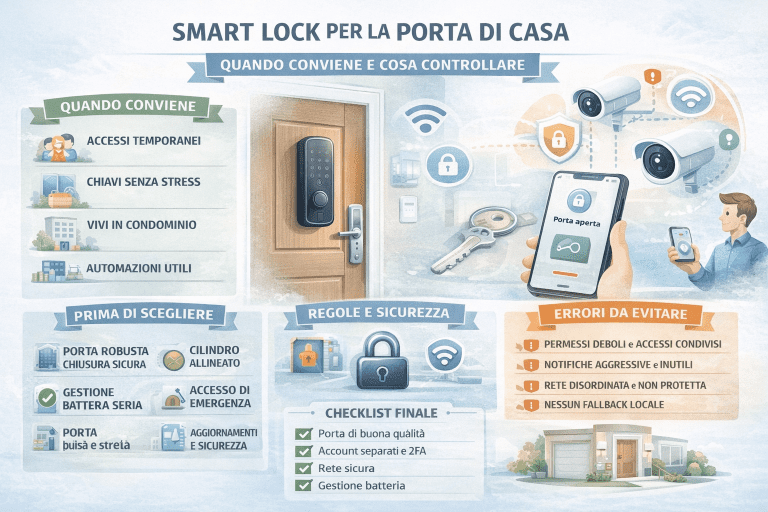
Se in casa usi telecamere, ricorda che esistono regole precise per la videosorveglianza domestica. Qui trovi una scheda informativa chiara e italiana: regole per videosorveglianza in ambito domestico.
Accessi e “account”: la dashboard non deve diventare un rischio
Spesso si parla di automazioni, ma si dimentica la sicurezza degli accessi. Invece, una dashboard ben fatta deve anche prevenire i problemi: accessi troppo ampi, utenti senza ruoli, aggiornamenti trascurati.
Controlli semplici da integrare
- Utenti e ruoli: chi può fare cosa?
- Autenticazione forte: protezione extra sugli accessi.
- Aggiornamenti: non per mania, ma per sicurezza.
Per organizzare meglio questi aspetti puoi collegare: gestione degli accessi utenti e perché gli aggiornamenti sono una questione di sicurezza.
Inoltre, per buone pratiche sulle password (in modo istituzionale e affidabile), puoi consultare queste indicazioni del Garante: linee guida sulla conservazione delle password.
Dashboard e rete: rendi “visibile” ciò che di solito scopri troppo tardi
Quando una smart home diventa più ricca, la rete diventa il cuore. Tuttavia, la rete si nota solo quando dà problemi. Perciò, una dashboard utile mette in evidenza:
- Dispositivi offline (e da quanto tempo)
- Qualità segnale per i nodi critici
- Hub/servizi attivi (se usi un sistema locale)
Se vuoi rendere la rete più sicura e ordinata, puoi collegarti a queste guide: come creare una rete domestica sicura e rete ospiti per dispositivi smart.
Costruisci la dashboard con una checklist (così non dimentichi nulla)
Arrivati qui, è utile trasformare tutto in una checklist. In questo modo, mentre costruisci la schermata, non ti perdi.
Checklist rapida “dashboard davvero utile”
- La prima schermata si legge in 5 secondi.
- Ho massimo 8–10 azioni rapide davvero quotidiane.
- Ho una sezione “Problemi” sempre visibile.
- Ho una vista energia con almeno consumo istantaneo.
- Ho sicurezza con stato + aperture (chiaro, non tecnico).
- Ho diagnostica rete (offline / segnale) senza aprire menu.
- Ho sottopagine per stanze e dettagli, non tutto in home.
- Uso testi coerenti e comprensibili (non sigle ovunque).
Esempio di “mappa” delle pagine (semplice e scalabile)
Per rendere tutto ordinato, puoi costruire 5–7 pagine in totale. Non di più all’inizio. Poi, se serve, espandi.
- Home (Overview)
- Stanze (indice)
- Energia (consumi, standby, carichi)
- Sicurezza (aperture, eventi, modalità)
- Clima (temperatura, umidità, modalità)
- Rete e diagnostica (offline, qualità, servizi)
- Manutenzione (batterie, aggiornamenti, backup)
Per la manutenzione, ad esempio, è molto comodo collegare in pagina la gestione delle batterie dei sensori: ogni quanto cambiare le batterie dei sensori, e anche la parte backup: backup e ripristino della smart home.
Quando la dashboard diventa “troppa”: segnali che devi semplificare
Con il tempo, aggiungi dispositivi, pagine, automazioni. Quindi è normale che la dashboard cresca. Tuttavia, ci sono segnali chiari che indicano che devi semplificare:
- Apri la dashboard e scorri subito: significa che non trovi ciò che serve.
- Hai più di 3 modi per fare la stessa cosa.
- Le persone in casa non la usano (preferiscono interruttori o app separate).
- Ti accorgi dei problemi solo dalle notifiche, non dalla schermata.
In questi casi, elimina senza pietà ciò che non serve ogni giorno. Dopodiché, sposta il resto in pagine “di servizio”.
Ultimo passo: rendila “a misura di famiglia”
Una dashboard utile non deve essere pensata solo per te. Se in casa ci sono altre persone, serve una schermata che sia immediata e rassicurante. Perciò:
- Usa parole semplici: Casa protetta, Consumi alti, Finestre aperte.
- Metti poche azioni, ma chiare: Esci, Rientro, Notte.
- Evita dettagli tecnici in prima pagina.
Se vuoi ragionare in modo ancora più concreto su organizzazione e gestione quotidiana, puoi collegare anche: casa intelligente per famiglie.
Conclusione: dashboard smart home come creare una schermata davvero utile
Creare una dashboard efficace significa fare una scelta: meno comandi, più chiarezza. Prima costruisci una pagina “overview” che ti dice subito se va tutto bene. Poi aggiungi azioni rapide coerenti con le situazioni reali. Infine organizza sottopagine per stanze e diagnostica.
In questo modo, la tua dashboard smette di essere una vetrina e diventa davvero ciò che dovrebbe essere: un cruscotto che ti fa risparmiare tempo, riduce stress e ti aiuta a prevenire problemi.
E se vuoi fare un salto di qualità, ricordati l’ultima regola: ogni elemento in dashboard deve rispondere a una domanda. Se non risponde, toglilo. Così, la schermata resterà utile anche quando la smart home crescerà.
Informazioni sull'autore