Gestire permessi e ruoli in Home Assistant non è solo “una cosa da smanettoni”: è il modo più semplice per evitare errori, proteggere la privacy di chi vive in casa e rendere la smart home davvero adatta a una famiglia, a ospiti, o a un contesto condiviso (studio, B&B, casa vacanze).
Il punto è questo: Home Assistant è potente perché ti permette di controllare molte cose. Tuttavia, proprio per questo, bisogna decidere chi può fare cosa, con quali limiti e con quale livello di accesso. In altre parole, non basta “creare un utente”: serve una strategia chiara.
In questa guida vediamo:
- quali sono i ruoli reali disponibili e cosa implicano
- come impostare permessi e accessi in modo pratico (senza complicarti la vita)
- come creare dashboard “su misura” per bambini, ospiti o familiari
- come ridurre rischi con rete separata, account, backup e monitoraggio
- una checklist finale pronta da applicare
Per partire dalle basi (e non perdersi nei menu), puoi affiancare questa lettura a: Home Assistant per principianti.
Cosa significa davvero “ruoli e permessi” in Home Assistant
Quando parliamo di ruoli, parliamo di un livello alto: chi è “responsabile” del sistema, chi può modificare impostazioni, chi gestisce utenti e integrazioni.
Quando parliamo di permessi, invece, entriamo nel dettaglio: accesso a funzioni, aree, dispositivi, viste, o capacità di eseguire azioni (ad esempio aprire un accesso o cambiare impostazioni).
Nella pratica, oggi la gestione dei ruoli è più “grossolana” rispetto a quella che molte persone immaginano. Per questo è importante conoscere bene:
- cosa è possibile fare subito
- cosa si può ottenere con metodi pratici (dashboard dedicate, automazioni, rete)
- quali richieste (tipo “ogni utente vede solo due pulsanti”) richiedono compromessi intelligenti
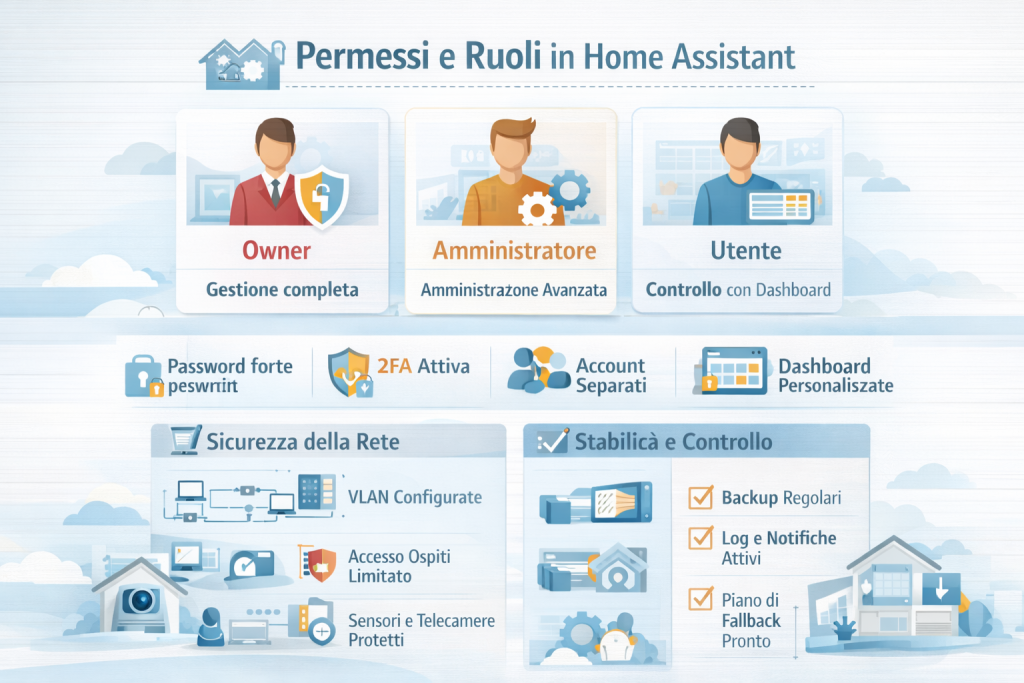
Ruoli disponibili: Owner, Amministratore, Utente
Il concetto chiave: l’Owner
L’Owner è l’utente “proprietario” dell’istanza. In termini pratici è l’account più importante: è quello da proteggere meglio, perché rappresenta la chiave di tutto.
Regola pratica: l’Owner non è l’account “da usare tutti i giorni” su tutti i telefoni. Al contrario, conviene trattarlo come un account “di gestione”, usato solo quando serve.
Amministratore
L’Amministratore ha privilegi elevati: può gestire impostazioni, integrazioni, dispositivi, e spesso risolvere problemi rapidamente. È l’account da usare per amministrare il sistema, ma non necessariamente da dare a chiunque.
Utente
L’Utente è la persona che usa la smart home, vede dashboard e controlla dispositivi in base a come gli presenti l’interfaccia. Tuttavia, è fondamentale capire una cosa: un utente non admin, in molte configurazioni, può comunque vedere parecchio. Quindi l’approccio corretto è costruire l’esperienza in modo controllato.
Tabella: differenze tra i ruoli (in parole semplici)
| Ruolo | A cosa serve | Cosa può fare (in generale) | A chi darlo |
|---|---|---|---|
| Owner | Proprietario del sistema | Tutto, gestione completa | Solo a 1 persona (responsabile) |
| Amministratore | Gestione avanzata | Impostazioni, integrazioni, manutenzione | A chi gestisce davvero la smart home |
| Utente | Uso quotidiano | Controllo tramite dashboard e funzioni disponibili | Familiari, ospiti “stabili”, persone non tecniche |
La strategia migliore: separare “gestione” e “uso”
Molti errori nascono quando tutti usano l’account admin “per comodità”. All’inizio sembra più semplice. Poi però:
- qualcuno cambia un’impostazione “per sbaglio”
- compare un menu che non dovrebbe esserci
- una dashboard si rompe e non si capisce perché
- la sicurezza diventa fragile, perché troppe persone hanno accesso troppo ampio
Quindi la soluzione più efficace è:
1) Owner: solo gestione e emergenze
2) 1 account amministratore: per manutenzione ordinaria
3) account utente: per chi usa la casa ogni giorno
4) account ospite (se serve): accesso minimale e temporaneo
Questa logica si collega bene anche al tema rete e sicurezza: se la tua rete è “aperta”, qualsiasi ruolo diventa più rischioso. Per questo, se puoi, abbina i ruoli a una rete più sicura: come creare una rete domestica sicura per la smart home.
Gestione utenti: buone pratiche che ti evitano problemi
1) Password forti e diverse per ogni account
Sembra banale, ma è la base: ogni persona deve avere la sua password, non una condivisa. Puoi usare questa guida pratica: password sicure per dispositivi smart (vale anche per gli account domotici).
2) Attiva la 2FA sugli account collegati (dove possibile)
Home Assistant vive spesso in un ecosistema di account esterni (accessi remoti, notifiche, servizi). Dove disponibile, attiva l’autenticazione a due fattori: 2FA nella smart home.
3) Non usare lo stesso account su più persone
Se in casa c’è “un solo login” usato da tutti, perdi tracciabilità e controllo. Inoltre, se qualcosa succede, non sai chi ha fatto cosa.
4) Usa account dedicati per ospiti (se necessario)
Un ospite non deve vedere tutta la casa. Deve vedere solo ciò che serve. Qui entra in gioco la parte davvero pratica: dashboard dedicate e accesso limitato.
Permessi pratici: cosa puoi controllare davvero oggi
È importante essere realistici: nella maggior parte dei casi, la gestione permessi in Home Assistant è più efficace attraverso l’interfaccia che presenti all’utente, più che con un controllo ultra-granulare “tipo aziendale”.
In altre parole:
- se vuoi che una persona possa solo accendere una luce e vedere la temperatura, costruisci una dashboard semplice con solo quelle funzioni
- se vuoi evitare che tocchi impostazioni, evita di dargli permessi admin e riduci i punti “cliccabili”
- se vuoi controllare cosa accade quando qualcuno preme un pulsante, puoi anche mettere un “filtro” tramite automazioni
Questa è la mentalità giusta: meno permessi diretti, più esperienza guidata.
Dashboard su misura: il trucco più efficace per “ruoli” reali
Perché le dashboard contano più dei menu
In una casa reale, il 90% delle persone vuole:
- vedere stati (temperatura, porte, luci)
- fare azioni semplici (accendi/spegni, scena serale, tapparelle)
Quindi, invece di dare loro accesso a “tutto”, crei una dashboard pensata per loro.
Esempi pratici
- Dashboard Bambini: luci cameretta, scena notte, stato sensori (solo lettura)
- Dashboard Ospiti: luci ingresso, luci soggiorno, temperatura, campanello (solo ciò che serve)
- Dashboard Famiglia: luci principali, clima, routine, consumi, notifiche importanti
- Dashboard Admin: manutenzione, rete, log, backup, controlli avanzati
Per ragionare bene su cosa mostrare e cosa evitare, è utile anche questa guida sulla riduzione del rumore: ridurre notifiche inutili.
Caso tipico: “Voglio che mio figlio non possa aprire il cancello”
Questa è una richiesta comune. Ed è anche il punto in cui conviene usare una combinazione di:
- ruolo utente (non admin)
- dashboard dedicata senza quel comando
- automazioni di sicurezza che impediscono l’azione in certe condizioni (ad esempio orari, presenza adulti, ecc.)
In pratica: anche se un controllo perfetto al 100% può essere complesso, con un design intelligente ottieni un risultato solido.
Se vuoi collegare questo concetto a una sicurezza più ampia della casa, puoi inserire un link contestuale a: rendere la casa più sicura con la tecnologia smart.
Gestione accessi utenti: perché è il cuore della sicurezza
Se c’è una cosa che vale più di mille dispositivi, è questa: la gestione degli accessi.
Un sistema è sicuro quando:
- ogni persona ha il suo account
- i ruoli sono coerenti con le responsabilità
- c’è una logica chiara: chi gestisce, chi usa, chi ospita
Sul sito hai un articolo perfetto per rinforzare questa parte: gestione degli accessi utenti.
Un passo oltre: isolare la smart home dalla rete principale
Anche la miglior gestione ruoli perde valore se la rete è impostata male. Infatti, molte vulnerabilità nascono da:
- dispositivi smart sulla stessa rete di PC e dati personali
- accessi non segmentati
- servizi esposti senza protezione
Per questo, se vuoi un salto di qualità, abbina ruoli e permessi a una rete separata:
In questo modo ottieni un risultato molto concreto: anche se un account “utente” viene usato male, la rete limita i danni.
Permessi e privacy in famiglia: evitare conflitti e imbarazzi
In una casa condivisa, non è solo sicurezza: è anche privacy. Alcuni dati (presenza, routine, dispositivi in certe stanze) non devono essere visibili a tutti.
Qui la soluzione è sempre la stessa:
- separare dashboard
- usare account separati
- mostrare solo ciò che serve
Se vuoi trattare questo tema nel modo giusto (senza paranoie), puoi collegarti a: privacy familiare e privacy nella smart home.
Ruoli e manutenzione: backup, log e “piano B”
Un sistema condiviso funziona bene quando è:
- stabile
- ripristinabile
- monitorato
Ed è qui che i ruoli diventano davvero utili: solo chi gestisce deve vedere funzioni “pericolose” o tecniche.
Backup: la rete di sicurezza
Se qualcosa va storto (aggiornamento, errore, configurazione sbagliata), il backup è ciò che ti salva tempo e nervi: backup smart home.
Log e notifiche: capire prima che sia tardi
Avere log e notifiche ti permette di capire se:
- un’integrazione non risponde
- un dispositivo è offline
- c’è un comportamento anomalo
Approfondisci qui: log e notifiche per la salute della smart home.
Quando Internet va giù (e nessuno deve “toccare tutto”)
Se cade la connessione, molte persone iniziano a premere pulsanti a caso. Per evitare caos, serve un piano di fallback e una dashboard chiara: fallback automazioni.
Automazioni e ruoli: come evitare che qualcuno “rompa” la logica
Un rischio comune è questo: una persona modifica una scena o una dashboard e “rompe” un’automazione che funzionava bene.
Qui la strategia vincente è:
- mantenere automazioni “core” gestite solo da admin
- esporre agli utenti solo comandi semplici (scene, pulsanti, routine)
- preferire automazioni locali quando possibile, perché sono più stabili
Su questo tema, collegamento perfetto: automazioni locali vs cloud.
Tabella: configurazioni consigliate per scenari reali
| Scenario | Account consigliati | Dashboard consigliate | Note pratiche |
|---|---|---|---|
| Single user | Owner + 1 admin (anche stesso utente) | 1 dashboard principale + 1 tecnica | Tieni comunque un piano di backup |
| Coppia | Owner (gestione) + 1 admin + 2 utenti | 1 famiglia + 1 tecnica | Evita admin su entrambi se non serve |
| Famiglia con bambini | Owner + 1 admin + utenti separati | Famiglia + Bambini + Tecnica | Bambini: solo funzioni essenziali |
| Casa vacanze / ospiti | Owner + admin + guest | Ospiti minimale + Tecnica | Isola rete e limita tutto al minimo |
| Studio / ambiente condiviso | Owner + admin + utenti | Dashboard per aree | Documenta regole e routine |
Come ridurre il rischio di “accessi indesiderati”
Qui non serve complicarsi la vita: bastano pochi pilastri.
1) Aggiornamenti e firmware
Molti problemi nascono da sistemi non aggiornati. Inoltre, aggiornare significa anche chiudere falle: aggiornamenti firmware e sicurezza.
2) Smart home senza Internet: chiarezza e aspettative
Se vuoi una casa affidabile, è utile capire cosa funziona senza rete e cosa no: smart home senza Internet.
3) Quando i dispositivi non rispondono: procedura, non panico
Un utente non admin non dovrebbe “smanettare” per risolvere. Deve avere un percorso semplice: dispositivi smart non rispondono.
Due riferimenti esterni italiani utili (sicurezza e buone pratiche)
Anche se Home Assistant è un sistema domestico, le regole di sicurezza restano le stesse: credenziali robuste, buon senso, aggiornamenti e prevenzione.
- Consigli di sicurezza informatica e protezione del PC (utile anche per la domotica, perché spesso il problema nasce da dispositivi e abitudini): Polizia di Stato: consigli utili per proteggersi dai virus
- Indicazioni e temi legati alla domotica e alla protezione dei dati (utile quando in casa ci sono videocamere, sensori e automazioni): Garante Privacy: Domotica (Smart Home)
Checklist finale: permessi e ruoli impostati “bene”
Account e ruoli
- [ ] L’Owner è usato solo per gestione ed emergenze
- [ ] Esiste almeno un admin per manutenzione
- [ ] Ogni persona ha un account personale
- [ ] Gli ospiti (se presenti) hanno account separati
Sicurezza
- [ ] Password robuste e non riutilizzate
- [ ] 2FA attiva dove disponibile sugli account collegati
- [ ] Rete più sicura (guest/VLAN) per dispositivi smart, se possibile
Esperienza utente
- [ ] Dashboard dedicate per famigliari/ospiti/bambini
- [ ] Funzioni “critiche” visibili solo dove serve
- [ ] Notifiche ridotte e comprensibili
Stabilità
- [ ] Backup regolari
- [ ] Log e notifiche attivi
- [ ] Piano di fallback se Internet va giù
Conclusione: la smart home diventa “di famiglia” quando i ruoli sono chiari
Impostare permessi e ruoli in Home Assistant non serve a complicare la vita. Al contrario, serve a rendere tutto più semplice: ognuno vede ciò che gli serve, nessuno tocca ciò che non deve, e tu dormi più tranquillo.
Informazioni sull'autore