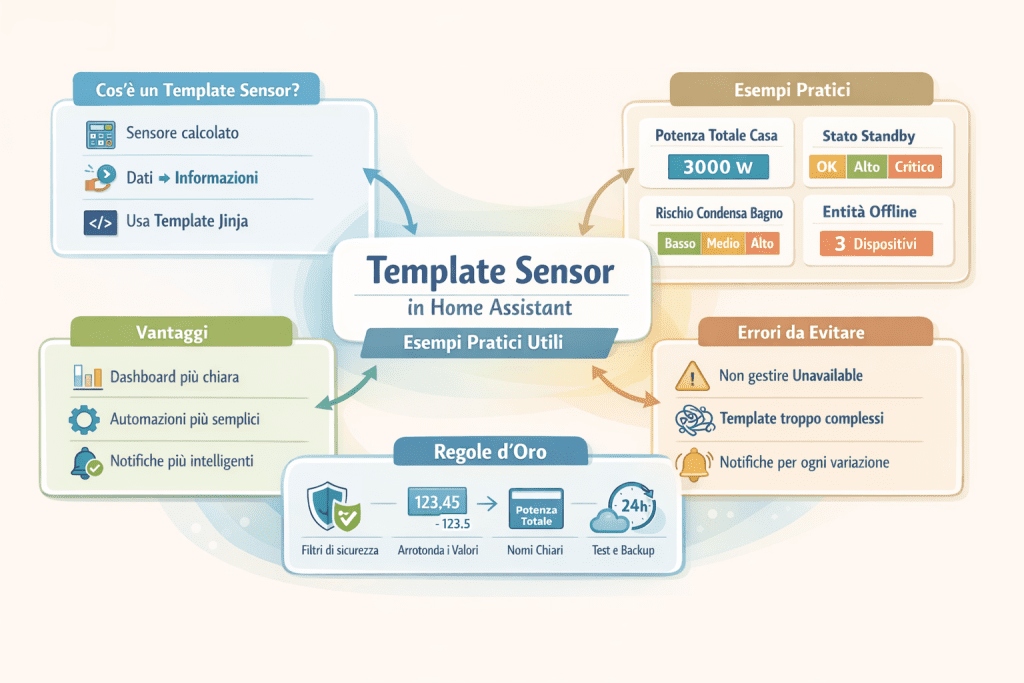
I template sensor sono uno degli strumenti più potenti per rendere una smart home davvero “intelligente” e non solo piena di numeri. Il motivo è semplice: invece di mostrare dati grezzi (temperatura, umidità, potenza, stati sparsi), crei sensori calcolati che trasformano quei dati in informazioni utili, leggibili e soprattutto riutilizzabili in automazioni, dashboard e notifiche.
Questa guida è costruita attorno alla focus keyword template sensor home assistant esempi pratici utili e ha un obiettivo pratico: dopo averla letta, saprai quali template creare subito e come farli funzionare bene nel tempo, senza falsi positivi e senza impazzire con sensori “unknown/unavailable”.
Se stai iniziando da zero o vuoi rivedere le basi (entità, stati, automazioni), parti anche da qui: Home Assistant per principianti: guida semplice per iniziare. Inoltre, se ti accorgi che il problema non è “fare automazioni” ma gestire notifiche e rumore, ti conviene leggere prima come riprendere il controllo delle notifiche e poi applicare una fascia silenziosa con quiet hours: modalità silenziosa efficace. I template sensor, infatti, sono perfetti per creare notifiche più selettive.
Cosa sono i template sensor (spiegato semplice)
Un template sensor è un sensore “virtuale”: non misura direttamente nulla, ma calcola il suo valore usando un template (sintassi Jinja) basato su altri stati e attributi.
In pratica puoi:
- sommare valori (es. potenza totale casa);
- convertire unità (W → kW);
- arrotondare e normalizzare numeri;
- creare stati sintetici (es. “OK / Attenzione / Critico”);
- filtrare situazioni sporche (es. ignorare “unavailable”);
- costruire indicatori pronti per automazioni (es. rischio condensa alto/basso).
Il vantaggio principale è che sposti la logica in un unico punto: di conseguenza le automazioni diventano più brevi, più leggibili e meno fragili.
Perché i template sensor migliorano davvero la smart home
Senza template sensor, succedono spesso tre cose:
1) hai tanti sensori, ma nessuno “riassume” cosa sta succedendo;
2) ripeti condizioni simili in mille automazioni;
3) ricevi notifiche inutili perché manca un criterio sintetico.
Con template sensor, invece:
- crei un valore unico e “pulito” da usare ovunque;
- riduci copia/incolla e automatismi duplicati;
- rendi le dashboard più chiare (e i trend più coerenti);
- costruisci notifiche intelligenti che si attivano solo quando conta.
Se il tuo obiettivo è anche ridurre i picchi di consumo e prevenire il contatore che salta, i template sensor diventano fondamentali perché ti danno indicatori chiari (picco sì/no, carico alto, standby critico). Su questo tema ti saranno utili: ottimizzare la potenza impegnata e ridurre i picchi e load shedding: cos’è e perché ti salva.
Template sensor vs helper: cosa usare e quando
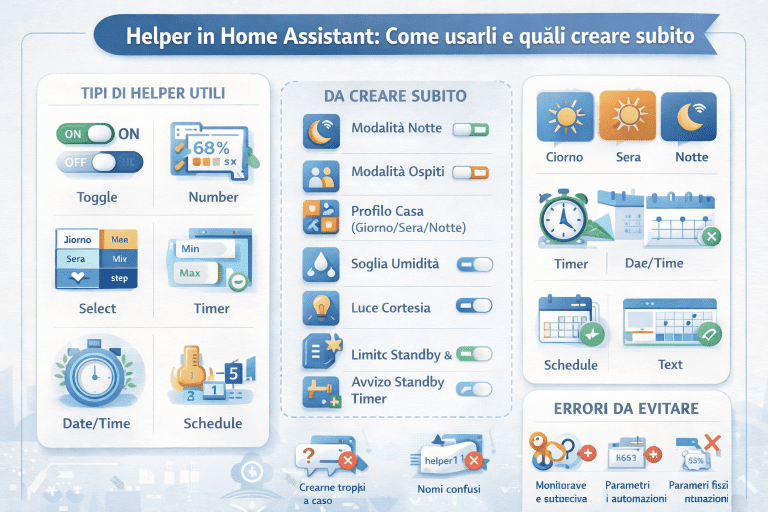
È normale confondere template sensor e helper. Tuttavia fanno cose diverse e, insieme, funzionano benissimo.
| Strumento | Cosa fa | Cosa produce | Esempio pratico |
|---|---|---|---|
| Template sensor | Trasforma dati in informazione | Numero o testo calcolato | “Standby: OK/Alto/Critico” |
| Helper | Memorizza scelte e parametri | Valore modificabile | “Soglia standby = 180W” |
| Automazione | Esegue azioni | Comandi reali | “Se standby Critico → avvisa” |
Il flusso “pulito” è quasi sempre:
1) helper per soglie e preferenze;
2) template sensor per calcoli e stati sintetici;
3) automazioni che reagiscono a quei risultati in modo semplice.
Così eviti automazioni infinite e riduci errori nel tempo.
Regole d’oro per template sensor affidabili
Prima degli esempi, fissiamo le regole che ti evitano il 90% dei problemi:
- Gestisci sempre unknown e unavailable con filtri tipo
|float(0)o controlli espliciti. - Arrotonda sempre: un numero con troppi decimali è rumore e non informazione.
- Se il sensore è numerico, imposta unità coerenti, così grafici e trend funzionano.
- Mantieni i template leggibili: meglio due sensori semplici che uno “mostro”.
- Evita notifiche su ogni cambiamento numerico: crea sensori stato (testo) con soglie.
- Dai nomi chiari: tra tre mesi non vuoi cercare “sensor_12”.
Per capire perché grafici e trend cambiano davvero la gestione quotidiana: monitoraggio con grafici e trend. E se ti interessa mantenere i dati in modo sensato, senza complicarti la vita: log retention: quanto tenere i dati.
Dove testare i template senza stress (e perché il backup conta)
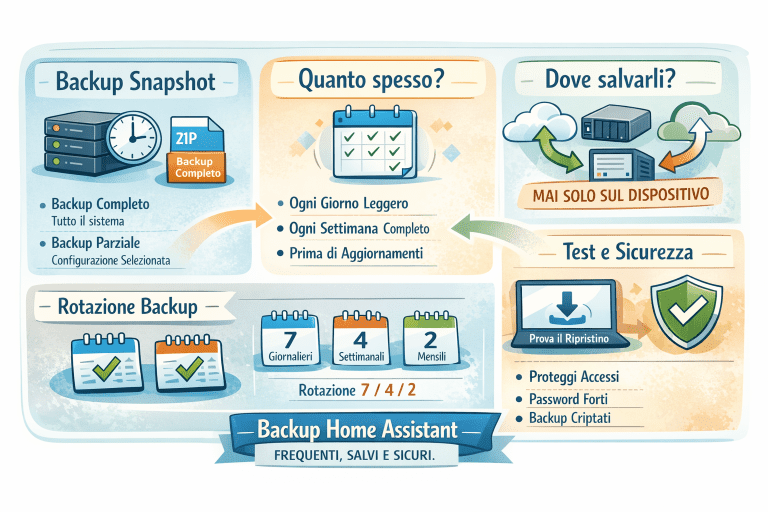
Sperimentare è normale, ma farlo “alla cieca” è rischioso: basta un refactor di sensori o dashboard e ti perdi. Quindi, prima di mettere template importanti in produzione:
- fai un backup recente;
- prova i template in modo controllato;
- monitora almeno 24–48 ore.
Per farlo bene: backup 3-2-1 per smart home e test di ripristino: verifica che il backup funzioni.
Esempi pratici utili: template sensor pronti (da adattare)
Nota: i nomi delle entità sono esempi. Devi sostituirli con i tuoi. I template qui sono scritti per essere leggibili e robusti.
Esempio 1: Potenza totale casa (somma di più sensori)
Se hai più misure di potenza, un totale è il primo sensore che conviene creare: dashboard più pulita e automazioni più semplici.
template:
  - sensor:
      - name: "Potenza totale casa"
        unit_of_measurement: "W"
        state: >
          {% set a = states('sensor.potenza_linea_1') | float(0) %}
          {% set b = states('sensor.potenza_linea_2') | float(0) %}
          {% set c = states('sensor.potenza_linea_3') | float(0) %}
          {{ (a + b + c) | round(0) }}
Questo sensore si integra perfettamente con logiche anti-picco e priorità carichi: priorità carichi: cosa staccare per primi.
Esempio 2: Potenza in kW (conversione pulita per dashboard)
Mostrare W è utile per precisione, ma in dashboard spesso kW è più leggibile.
template:
  - sensor:
      - name: "Potenza totale casa (kW)"
        unit_of_measurement: "kW"
        state: >
          {% set w = states('sensor.potenza_totale_casa') | float(0) %}
          {{ (w / 1000) | round(2) }}
Esempio 3: Stato standby (OK / Alto / Critico)
Trasformare un numero in uno stato è la base per notifiche intelligenti. Invece di notificare ogni variazione, notifichi solo quando passa a “Critico”.
template:
  - sensor:
      - name: "Standby casa (stato)"
        state: >
          {% set p = states('sensor.potenza_totale_casa') | float(0) %}
          {% if p < 120 %} OK
          {% elif p < 250 %} Alto
          {% else %} Critico
          {% endif %}
Approfondimento utile per capire quanto incide davvero lo standby: consumo in standby: quanto incide davvero.
Esempio 4: Binary sensor “Quiet hours attive” (filtro globale notifiche)
Invece di mettere la condizione “è notte?” in 20 automazioni, crei un solo sensore. Poi tutte le automazioni lo leggono.
template:
  - binary_sensor:
      - name: "Quiet hours attive"
        state: >
          {% set h = now().hour %}
          {{ (h >= 22) or (h < 7) }}
In questo modo, riduci drasticamente lo stress da notifiche. Collegamento: ridurre le notifiche inutili.
Esempio 5: Rischio condensa bagno (stato sintetico)
Questo template trasforma temperatura e umidità in un indicatore umano: Basso/Medio/Alto. È perfetto per automazioni “selettive”.
template:
  - sensor:
      - name: "Rischio condensa bagno"
        state: >
          {% set t = states('sensor.temperatura_bagno') | float(0) %}
          {% set u = states('sensor.umidita_bagno') | float(0) %}
          {% if u > 70 and t < 20 %} Alto
          {% elif u > 60 %} Medio
          {% else %} Basso
          {% endif %}
Se stai lavorando su questo tema, ti saranno utili:
Esempio 6: Conteggio entità offline (salute sistema)
Quando una smart home cresce, la stabilità diventa più importante delle “funzioni”. Questo sensore ti dice subito se qualcosa non va.
template:
  - sensor:
      - name: "Entità offline (conteggio)"
        state: >
          {{ states | selectattr('state','in',['unavailable','unknown']) | list | count }}
Poi puoi fare:
- badge in dashboard se > 0;
- notifica solo se > 3 e non sei in quiet hours.
Se noti spesso entità offline, prima stabilizza rete e alimentazione:
- Wi-Fi mesh: quando serve e dove metterlo
- stabilità alimentazione: perché si bloccano
- interferenze Wi-Fi e Zigbee
Esempio 7: Stabilità smart home (Stabile / Attenzione / Instabile)
Da un numero (offline) crei uno stato chiaro da mostrare in alto in dashboard.
template:
  - sensor:
      - name: "Stabilità smart home"
        state: >
          {% set off = states('sensor.entita_offline_conteggio') | int(0) %}
          {% if off == 0 %} Stabile
          {% elif off <= 2 %} Attenzione
          {% else %} Instabile
          {% endif %}
Esempio 8: Modalità casa automatica (Vuota / Attiva / Notte)
Uno dei modi migliori per ridurre automazioni duplicate è avere un sensore che rappresenta lo “stato casa” in modo sintetico.
template:
  - sensor:
      - name: "Modalità casa"
        state: >
          {% set h = now().hour %}
          {% set presente = is_state('binary_sensor.presenza_casa', 'on') %}
          {% if not presente %} Vuota
          {% elif h >= 22 or h < 7 %} Notte
          {% else %} Attiva
          {% endif %}
Questo sensore si collega bene a tutto ciò che fai quando sei fuori: gestire la casa quando sei fuori.
Esempio 9: Finestra aperta “da troppo” (riduce falsi positivi)
La differenza tra una smart home utile e una fastidiosa spesso è questa: non reagire ai micro-eventi, ma ai problemi reali.
template:
  - binary_sensor:
      - name: "Finestra bagno aperta troppo"
        state: >
          {{ is_state('binary_sensor.finestra_bagno', 'on')
             and (as_timestamp(now()) - as_timestamp(states.binary_sensor.finestra_bagno.last_changed)) > 600 }}
Se vuoi integrare meteo e contesto, qui trovi esempi pratici: automazioni smart home con meteo.
Esempio 10: Picco potenza in corso (base per load shedding)
Qui crei un binary sensor che indica “siamo sopra soglia”. È l’innesco perfetto per staccare carichi secondo priorità.
template:
  - binary_sensor:
      - name: "Picco potenza in corso"
        state: >
          {% set p = states('sensor.potenza_totale_casa') | float(0) %}
          {{ p > 3000 }}
Questo si collega direttamente a: load shedding e alla logica dei carichi: priorità carichi.
Tabella: quali template sensor creare per primi (in base all’obiettivo)
| Obiettivo | Template consigliati | Perché funzionano |
|---|---|---|
| Ridurre picchi e contatore che salta | Potenza totale, Picco potenza, Standby stato | Indicatori chiari e reattivi |
| Ridurre notifiche inutili | Quiet hours attive, Stato standby, Modalità casa | Notifiche solo quando serve |
| Migliorare comfort e benessere | Rischio condensa, Finestre “da troppo” | Meno falsi positivi, più contesto |
| Migliorare affidabilità | Entità offline, Stabilità smart home | Vedi subito se qualcosa è instabile |
Errori comuni con i template sensor (e come evitarli)
- Non gestire unavailable: un sensore offline può rompere il calcolo. Soluzione: filtri e fallback.
- Template troppo complessi: diventano fragili. Soluzione: spezzare in più sensori.
- Notifiche su valori numerici: cambiano spesso. Soluzione: creare sensori “stato” con soglie.
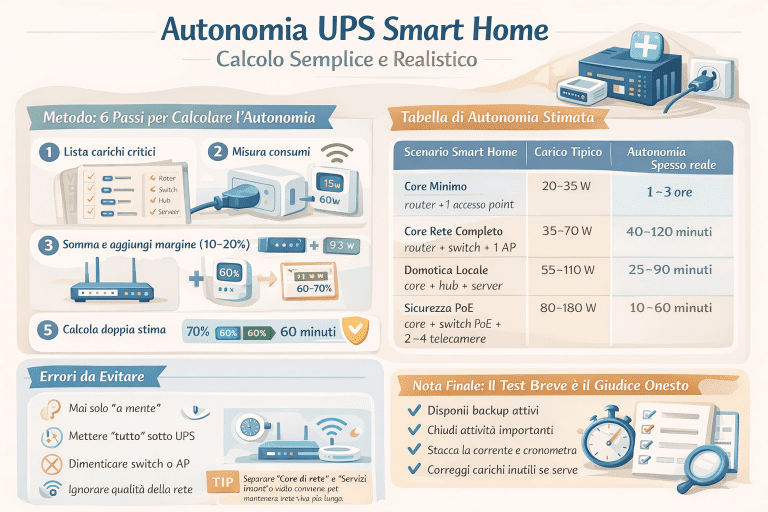
- Base instabile: se rete o alimentazione sono instabili, i dati saltano. Soluzione: prima stabilità, poi logica.
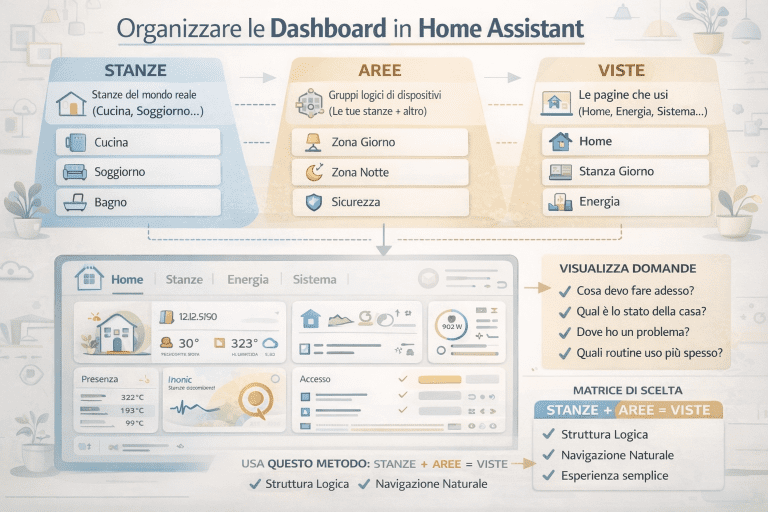
- Dashboard confusa: anche con template, se la UI è caotica, perdi controllo. Soluzione: perché una dashboard fa la differenza (e quando no).
Sicurezza: template e controllo accessi (cosa non trascurare)
I template sensor di solito sono innocui, ma diventano “sensibili” quando li usi per pilotare automazioni che gestiscono accessi, allarmi o comportamenti critici. Quindi:
- controlla chi può modificare configurazioni;
- gestisci ruoli e permessi con criterio.
Guida utile: permessi e ruoli: guida pratica.
Risorse italiane affidabili (link esterni) per altri esempi
Se vuoi altri esempi pronti e spiegati bene in italiano, queste due risorse sono molto utili come riferimento mentre scrivi template:
- Sensori template: 5 esempi pratici (temperatura percepita, rugiada, comfort)
- Guida ai template Jinja: basi e funzioni utili
Checklist finale: 8 template sensor “must-have” da creare subito
Se vuoi un percorso ordinato (senza complicarti la vita), crea questi sensori in quest’ordine:
1) Potenza totale casa (somma)
2) Potenza totale casa (kW) (conversione dashboard)
3) Standby casa (stato) (OK/Alto/Critico)
4) Quiet hours attive (filtro globale)
5) Modalità casa (Vuota/Attiva/Notte)
6) Rischio condensa bagno (Basso/Medio/Alto)
7) Entità offline (conteggio) (salute sistema)
8) Picco potenza in corso (innesco load shedding)
A questo punto, le tue automazioni diventano più semplici perché smetti di “calcolare” dentro le automazioni: lasci il calcolo ai template sensor e fai reagire le automazioni solo a stati chiari e stabili. Il risultato è una smart home più leggibile, meno rumorosa e più affidabile nel tempo.
Informazioni sull'autore