Quando un dispositivo Zigbee “non risponde” la sensazione è sempre la stessa: ieri funzionava, oggi sembra sparito. E la cosa peggiore è che spesso succede a ondate: un sensore smette, poi una presa, poi una luce, e improvvisamente ti ritrovi a dubitare di tutto.
In realtà, nella maggior parte dei casi non è “colpa del dispositivo”. È la rete Zigbee che sta dando segnali chiari: copertura incompleta, routing debole, interferenze, oppure batterie e associazioni non più pulite. Per questo serve un metodo: pochi controlli in ordine, sempre uguali, che ti portano alla causa senza impazzire.
Questa guida è pensata proprio così: un troubleshooting passo passo, con verifiche semplici, azioni progressive e tabelle pratiche. L’obiettivo non è solo far tornare online i device oggi, ma rendere la rete più stabile domani.
Se il problema sembra “generico” e non solo Zigbee, ti può tornare utile anche questa guida base: dispositivi smart non rispondono: cause e soluzioni pratiche.
Prima regola: non fare 10 cambi insieme
Quando qualcosa non risponde, viene naturale cambiare canali, riavviare tutto, spostare dispositivi e riparare la rete in una sera. Tuttavia, così facendo perdi la traccia: non sai più cosa ha risolto e cosa ha peggiorato.
Quindi, prima di iniziare:
- fai una modifica alla volta
- aspetta qualche minuto e verifica
- annota cosa hai cambiato (anche solo in una nota sul telefono)
Inoltre, se le notifiche ti confondono e ti fanno “correre” a vuoto, qui trovi un approccio più tranquillo: come riprendere il controllo delle notifiche.
Capire il problema: “non risponde” significa 3 cose diverse
Prima ancora di intervenire, conviene capire che tipo di “non risponde” stai vedendo, perché ogni caso punta a una causa diversa.
1) Non risponde ma appare ancora nella dashboard
Di solito è un problema di comunicazione temporanea: routing, interferenze, link debole.
2) Non risponde e risulta offline da ore
Più probabile batteria scarica, dispositivo fuori copertura, o “uscito” dalla rete.
3) Non risponde dopo un cambio (router Wi-Fi, canale, spostamenti)
Qui spesso c’entrano interferenze o cambi nella disposizione dei router Zigbee.
Per migliorare la stabilità generale della casa, a volte è utile anche una revisione della rete Wi-Fi: come migliorare la rete Wi-Fi in casa.
Il flusso passo passo che funziona quasi sempre
Qui sotto trovi il percorso in ordine. Parti dal punto 1 e vai avanti solo se non risolvi.
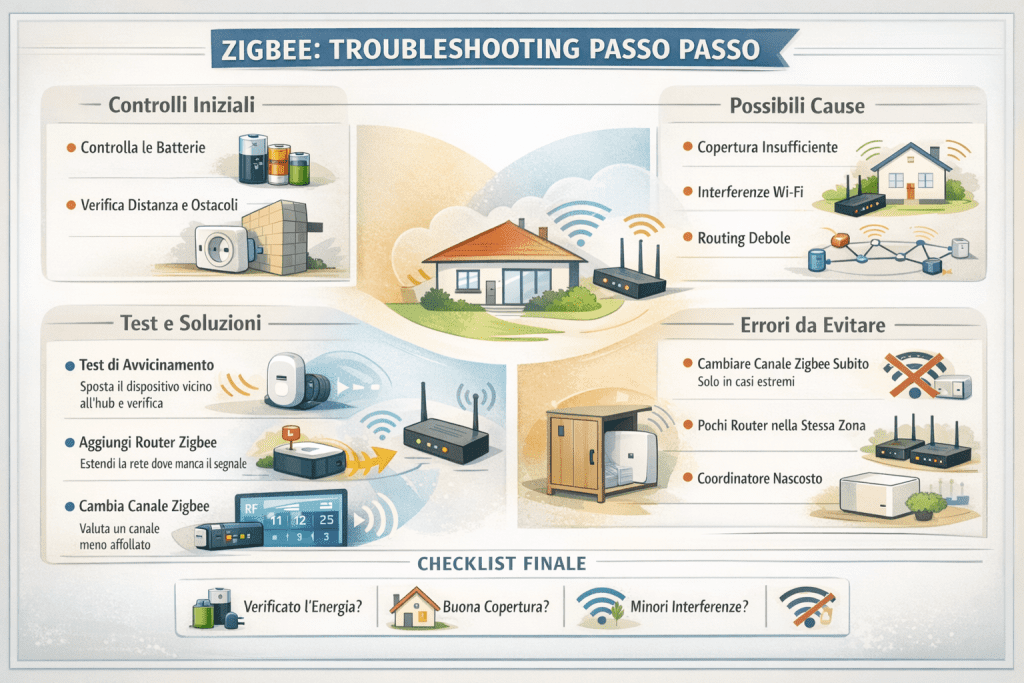
Step 1: controlla alimentazione e batteria (prima di tutto)
Sembra banale, ma è il punto più sottovalutato.
- Se è un dispositivo a batteria: cambia batteria anche se “sembra ok”.
In molti casi il device non muore di colpo: inizia a trasmettere male, poi sparisce. - Se è un dispositivo a corrente: controlla presa, interruttore, alimentatore.
Inoltre, verifica che non sia sotto a una multipresa “interrotta”.
Per gestire meglio il tema batterie, utile: batterie sensori smart: ogni quanto cambiarle.
Segnale tipico: se dopo cambio batteria il device torna subito, non era “Zigbee che fa schifo”. Era energia.
Step 2: verifica distanza e ostacoli (copertura reale, non teorica)
Zigbee lavora nella banda 2.4 GHz e in casa incontra ostacoli veri: muri, armadi metallici, elettrodomestici, specchi, cemento armato.
Domande semplici:
- il device è stato spostato? Anche di poco?
- hai aggiunto un mobile, una parete attrezzata, una porta metallica?
- è finito “dietro” a qualcosa che schermava meno prima?
Se il dispositivo è distante o in una zona “difficile”, la soluzione spesso non è “riassociare”. È migliorare la copertura Zigbee.
Guida pratica molto utile: come migliorare la copertura Zigbee in casa.
Step 3: capisci se hai abbastanza router Zigbee (e se sono messi bene)
Qui c’è un concetto chiave: in Zigbee non basta “un hub e tanti sensori”. Serve una rete che instrada bene.
In modo semplice:
- i dispositivi a batteria spesso non aiutano a “ripetere” il segnale
- molti dispositivi a corrente invece fanno da router, cioè aiutano la rete a estendersi
Se hai pochi dispositivi a corrente o sono tutti vicini tra loro, succede che alcune zone restano “appese”.
Per capire davvero quali servono e come funzionano: Zigbee router e repeater: quali servono davvero.
E per una cosa spesso decisiva: dove mettere il coordinatore/hub: posizionamento hub Zigbee: dove metterlo.
Indicazione pratica: se i device problematici sono sempre “in fondo casa”, quasi sicuramente ti manca routing in mezzo.
Step 4: controlla interferenze (Wi-Fi e Zigbee si pestano i piedi)
Quando Zigbee va male “a periodi”, spesso la causa è interferenza. Magari non è cambiato nulla in casa tua, ma è cambiato qualcosa vicino (reti dei vicini, nuovi access point, canali automatici).
Per prima cosa, leggi questa guida: interferenze Wi-Fi e Zigbee: come ridurle.
Poi valuta il canale Zigbee (lo vediamo meglio tra poco).
Tabella rapida: sintomi → causa più probabile → prima azione
| Sintomo che vedi | Causa più probabile | Prima azione consigliata |
|---|---|---|
| Un sensore a batteria smette spesso | Batteria debole o link marginale | Cambia batteria + avvicina temporaneamente |
| Un device a corrente sparisce dopo blackout | Alimentazione instabile o reboot | Controlla presa/alimentatore + stabilità rete |
| Diversi device nella stessa zona non rispondono | Copertura o router Zigbee insufficienti | Aggiungi routing in mezzo + riposiziona hub |
| Problemi “a ondate”, soprattutto sera | Interferenze 2.4 GHz | Verifica canali Wi-Fi + valuta canale Zigbee |
| Dopo spostamenti/nuovi mobili tutto è peggiorato | Schermature e path cambiati | Rivedi posizioni router Zigbee e hub |
A proposito di stabilità elettrica (che sembra fuori tema ma incide molto), utile: perché si bloccano: stabilità alimentazione.
Step 5: controlla il canale Zigbee con un approccio “prudente”
Il canale Zigbee non è una bacchetta magica, ma può fare differenza se sei in una zona affollata.
Prima di cambiare canale:
- evita di farlo “per sport”
- fallo solo se hai sintomi coerenti con interferenze
- sappi che dopo un cambio canale alcuni device potrebbero aver bisogno di tempo per stabilizzarsi
Per orientarti bene: canali Zigbee migliori: guida al channel planning.
Tabella: confronto pratico (quando ha senso cambiare canale)
| Situazione | Cambiare canale Zigbee serve? | Perché |
|---|---|---|
| Wi-Fi 2.4 molto affollato, disconnessioni a orari | Spesso sì | Riduci collisioni e ritrasmissioni |
| Pochi device, casa piccola, problemi sporadici | Di solito no | Prima risolvi copertura e batterie |
| Zone specifiche con problemi, resto ok | A volte | Più spesso è routing/localizzazione |
| Problemi dopo nuovo access point o mesh | Può aiutare | Specialmente con canali automatici |
Se usi mesh o roaming, può cambiare molto la dinamica del 2.4 GHz: Wi-Fi mesh: quando serve e dove metterlo e roaming Wi-Fi: perché conta davvero.
Step 6: fai un “test di avvicinamento” per isolare la causa
Questo è il trucco più efficace e più semplice.
Quando un device non risponde:
1) portalo temporaneamente più vicino al coordinatore o a un router Zigbee affidabile
2) aspetta qualche minuto
3) verifica se torna stabile
Se torna stabile vicino e poi si perde lontano, hai la risposta: copertura/routing, non “device rotto”.
A questo punto:
- aggiungi un router Zigbee “in mezzo”
- riposiziona il coordinatore
- riduci ostacoli/masse metalliche intorno
Step 7: se continua, valuta la disconnessione vera (e il rejoin)
Ci sono casi in cui il device è proprio “uscito” dalla rete. Magari per batteria morta, o per un reset involontario, o dopo un periodo lungo offline.
Qui l’approccio è:
- ripristina energia/batteria
- metti il device in modalità di associazione
- rifai l’inclusione in modo pulito
Tuttavia, prima di farlo, chiediti: “Perché è uscito?”. Se non risolvi la causa (copertura o interferenza), rischi di doverlo rifare tra una settimana.
Step 8: verifica la qualità del routing (e smetti di mettere router “a caso”)
Molti creano la rete così: “metto un ripetitore dove capita”. Funziona, ma non è stabile.
Una rete robusta è costruita con una logica:
- un router Zigbee ogni tot metri, soprattutto tra coordinatore e zone lontane
- router posizionati non dietro metallo e non vicino a fonti di disturbo
- evitare di concentrare tutti i router nello stesso punto
Se vuoi un riferimento pratico (chiaro e senza confusione): quali router e repeater servono davvero.
Step 9: controlla “rumore” e disturbi domestici (senza paranoia)
Ci sono disturbi tipici che peggiorano la rete, soprattutto se il coordinatore o un router Zigbee è vicino a:
- armadi metallici
- quadri elettrici
- elettrodomestici grandi
- zone con molti alimentatori
Non serve diventare ossessivi. Però, se hai un hub dentro un mobile chiuso o dietro una TV, spostarlo in posizione più libera spesso risolve “miracoli”.
Per posizionamento corretto: dove mettere l’hub Zigbee.
Step 10: usa log e monitoraggio per capire se stai migliorando
Una volta risolto, il passo successivo è capire se stai davvero stabilizzando o se hai solo “tamponato”.
Qui aiutano due cose:
- osservare se i problemi tornano sempre nelle stesse fasce orarie
- guardare trend: quante disconnessioni in settimana, quante riconnessioni, quali device
Per una gestione semplice dei trend: monitoraggio con grafici e trend.
E per non trasformare tutto in notifiche inutili: ridurre le notifiche inutili.
Checklist “15 minuti” quando un device Zigbee non risponde
Questa è la checklist che puoi copiare e usare sempre:
1) Batteria/alimentazione (cambio batteria se necessario)
2) Distanza e ostacoli (è cambiato qualcosa?)
3) Test avvicinamento (torna stabile vicino?)
4) Copertura (mancano router Zigbee intermedi?)
5) Interferenze (Wi-Fi 2.4 affollato? canali?)
6) Rejoin (solo se hai risolto la causa)
7) Monitoraggio (stabile per 48 ore?)
Troubleshooting avanzato “senza diventare tecnici”: cosa fare se i problemi sono diffusi
Se non è “un device”, ma “tutta la rete” che si comporta male, allora spesso la causa è sistemica.
In quel caso, il percorso consigliato è:
- riposiziona il coordinatore in un punto più centrale e libero
- aggiungi 1–2 router Zigbee in posizioni strategiche (tra centro e periferia)
- rivedi i canali Wi-Fi 2.4 e valuta canale Zigbee se coerente
- evita alimentazioni instabili e multiprese “interrotte”
- non tenere tutto appoggiato a oggetti metallici o chiuso in mobili
In parallelo, se hai una rete domestica confusa (reti ospiti, segmentazione, dispositivi sparsi), sistemarla aiuta anche Zigbee indirettamente: rete domestica sicura e rete ospiti per dispositivi smart.
Errori comuni che fanno perdere ore (e come evitarli)
Cambiare canale Zigbee come primo tentativo
Spesso non serve. Prima copertura, routing e batterie.
Aggiungere router Zigbee tutti nello stesso punto
Così rinforzi solo quella zona. Serve una “catena” verso le aree difficili.
Tenere il coordinatore nascosto
Dentro un mobile o vicino a metallo: sembra ok finché non cresce la rete.
Fare rejoin senza risolvere la causa
Il device rientra, ma poi esce di nuovo. E ti sembra “instabile”.
Ignorare le batterie finché non muoiono
Molti device diventano “inaffidabili” prima di spegnersi del tutto.
Se vuoi impostare una manutenzione leggera e realistica: controlli essenziali per mantenerla efficiente.
Due link esterni italiani utili (senza complicazioni)
Quando si parla di dispositivi connessi e rete domestica, due risorse italiane affidabili e molto pratiche:
Non sono guide “Zigbee-only”, ma aiutano a ragionare in modo corretto su rete, dispositivi e buone pratiche.
Conclusione: la rete Zigbee stabile nasce da 3 cose
Quando i device Zigbee non rispondono, quasi sempre la soluzione non è “magica”. È una combinazione di tre pilastri:
1) Energia affidabile (batterie e alimentazioni)
2) Routing costruito bene (router Zigbee dove servono, non dove capita)
3) Interferenze sotto controllo (Wi-Fi 2.4 e canali ragionati)
Se segui il troubleshooting passo passo, non solo rimetti online i device: rendi la rete più solida, prevedibile e tranquilla. E, soprattutto, smetti di inseguire problemi a caso, perché hai un metodo che funziona ogni volta.
Informazioni sull'autore